

Mengonversi dokumen Word ke PDF menjadi kebutuhan umum bagi banyak profesional di tahun 2026. Artikel ini memberikan panduan langkah demi langkah yang mudah diikuti. Dengan mengikuti tutorial ini, Anda dapat menghasilkan file PDF berkualitas tinggi tanpa kerumitan.
Persiapan Dokumen
Pastikan file Word yang akan dikonversi sudah selesai dan bebas dari error. Periksa format teks, gambar, serta tabel agar tampilan PDF tetap konsisten. Simpan dokumen dengan nama yang jelas untuk memudahkan proses selanjutnya.
Jika dokumen berisi elemen khusus seperti header atau footer, pastikan mereka sudah diatur dengan benar. Hal ini akan menghindari pergeseran layout ketika file diubah menjadi PDF. Simpan salinan cadangan sebelum memulai konversi.
Pilih Alat Konversi
Ada banyak aplikasi desktop dan layanan online yang dapat mengubah Word ke PDF secara cepat. Pilih alat yang mendukung batch processing bila Anda memiliki banyak file. Beberapa layanan juga menawarkan fitur tambahan seperti kompresi ukuran file.
Layanan PDF Ke Word Online memang fokus pada konversi sebaliknya, namun banyak platform serupa menyediakan opsi Word ke PDF yang handal. Pastikan alat yang dipilih memiliki kebijakan privasi yang jelas untuk melindungi data Anda.
Langkah-langkah Mengubah Word ke PDF
-
Buka file Word menggunakan aplikasi Microsoft Word atau alternatif kompatibel. Pilih menu “File” lalu klik “Save As” atau “Export”.
Pilih format PDF pada daftar tipe file, kemudian tentukan lokasi penyimpanan. Klik “Save” untuk memulai proses konversi.
-
Jika menggunakan layanan online, unggah file Word ke halaman konversi yang disediakan.
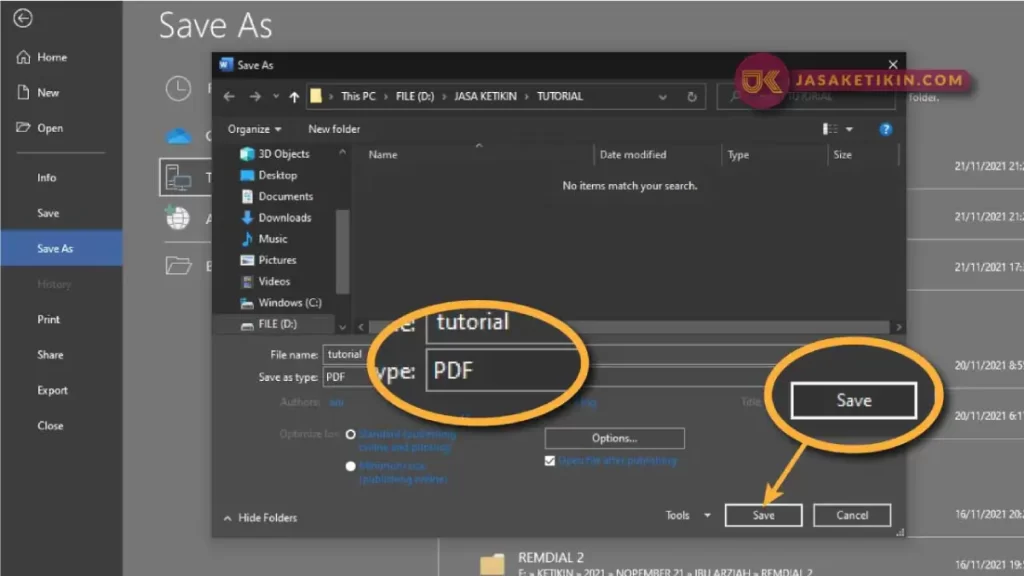
Cara Mengubah Word Ke PDF dengan Mudah dan Cepat Setelah proses unggah selesai, pilih opsi output PDF dan tekan tombol konversi. Unduh file PDF yang telah dihasilkan ke perangkat Anda.
-
Untuk pengguna perangkat mobile, aplikasi seperti Adobe Scan atau OfficeSuite dapat melakukan konversi langsung.
Buka aplikasi, impor file Word, dan pilih opsi “Convert to PDF”. Simpan hasilnya di penyimpanan internal atau cloud.
Tips Mempercepat Proses
Gunakan batch conversion bila Anda memiliki lebih dari sepuluh dokumen sekaligus. Beberapa alat memungkinkan Anda mengonversi seluruh folder dalam satu langkah.
Jika Anda juga membutuhkan Cara Merubah PDF Ke Word, pilih software yang menyediakan kedua fungsi. Dengan satu aplikasi, Anda dapat menghemat waktu dan ruang penyimpanan.
Untuk hasil PDF yang lebih ringan, aktifkan opsi kompresi saat menyimpan. Hal ini membantu mengurangi ukuran file tanpa mengorbankan kualitas visual.
Kesimpulan
Tutorial mengubah Word ke PDF ini memberikan solusi lengkap bagi pengguna di tahun 2026. Dengan persiapan yang tepat, pemilihan alat yang sesuai, dan mengikuti langkah-langkah yang terstruktur, Anda dapat menghasilkan PDF berkualitas tinggi secara efisien.
Selain itu, banyak platform juga menawarkan Mengubah PDF Ke Word sebagai fitur tambahan, sehingga Anda memiliki fleksibilitas dalam mengelola dokumen digital. Selamat mencoba dan semoga proses konversi Anda berjalan lancar.
Tinggalkan Balasan