

Pengguna Microsoft Word sering menemukan masalah ketika teks berwarna kuning tidak dapat diubah, yang menghambat produktivitas kerja. Artikel ini membahas penyebab umum dan solusi langkah demi langkah untuk mengatasi tulisan kuning di Word tidak bisa diubah.
Mengapa Tulisan Kuning Muncul di Word
Warna kuning biasanya menandakan bahwa dokumen berada dalam mode Track Changes, sehingga setiap perubahan ditandai secara visual. Selain itu, beberapa template atau style bawaan dapat memberikan warna kuning pada teks sebagai penanda khusus.
Ketika mode tersebut aktif, pengguna tidak dapat mengedit teks secara langsung tanpa menonaktifkan pelacakan atau mengubah properti style yang terkait.
Langkah-Langkah Mengatasi Tulisan Kuning yang Tidak Bisa Diubah
Berikut ini adalah rangkaian tindakan yang dapat Anda lakukan untuk mengembalikan kontrol penuh atas teks berwarna kuning.
-
Matikan fitur Track Changes melalui tab Review, kemudian pilih Track Changes → Off. Setelah mode dinonaktifkan, warna kuning biasanya menghilang dan teks menjadi dapat diedit.
-
Buka dialog Font (Ctrl+D) dan periksa apakah warna teks diatur secara manual ke kuning. Ubah warna menjadi otomatis atau pilih warna yang diinginkan, lalu klik OK.
-
Gunakan perintah Clear Formatting pada tab Home untuk menghapus semua format khusus yang menempel pada paragraf. Ini akan mengembalikan teks ke gaya standar dokumen.
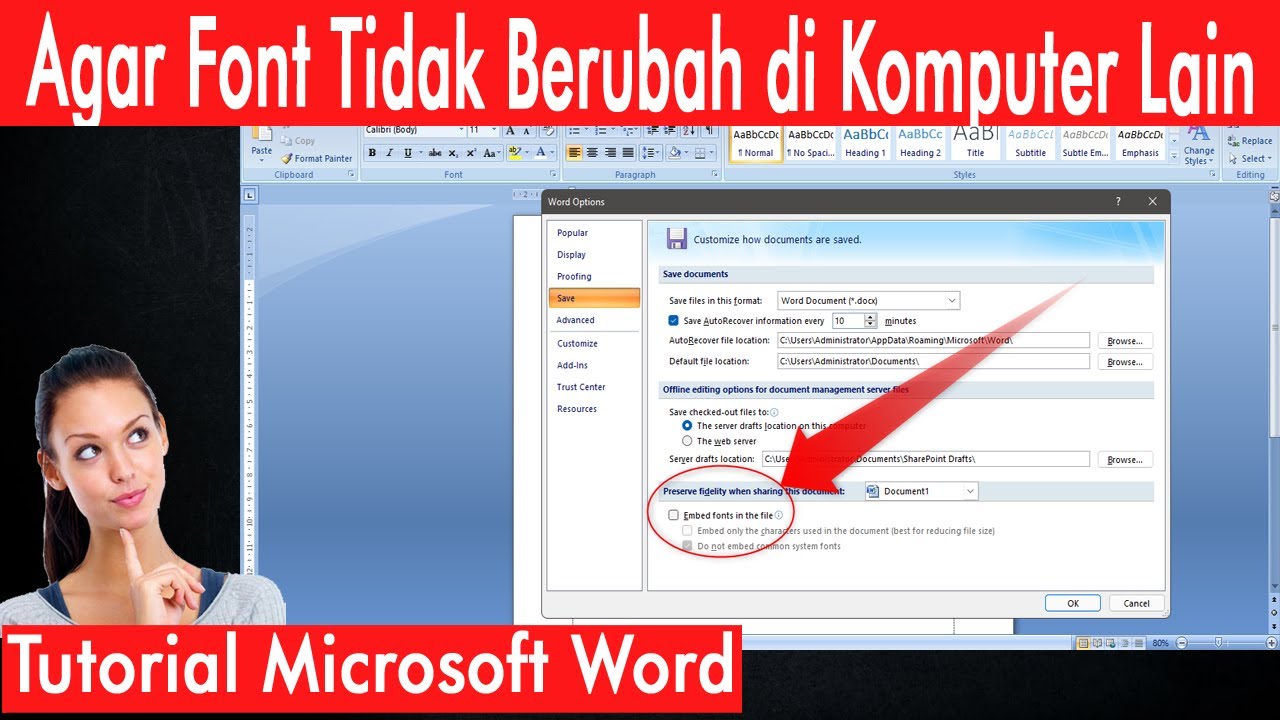
Mailing Word Tidak Muncul at Lisa Cunningham blog -
Jika warna kuning berasal dari style tertentu, buka panel Styles, temukan style yang bersangkutan, dan edit atribut warna menjadi hitam atau otomatis. Simpan perubahan agar seluruh teks yang memakai style tersebut ikut berubah.
-
Terakhir, simpan dokumen dalam format .docx terbaru untuk memastikan tidak ada kompatibilitas lama yang memaksa tampilan warna khusus. Membuka kembali file setelah penyimpanan ulang biasanya menyelesaikan masalah.
Setelah menerapkan kelima langkah tersebut, sebagian besar pengguna melaporkan bahwa tulisan kuning di word tidak bisa diubah sudah berhasil diatasi.
Tips Mencegah Tulisan Kuning di Masa Depan
Aktifkan tampilan default Print Layout dan pastikan opsi Show formatting marks tidak menampilkan highlight yang tidak diperlukan. Dengan tampilan standar, perubahan warna tidak akan muncul secara tidak sengaja.
Lakukan pemeriksaan rutin pada style dan template yang Anda gunakan, terutama setelah mengimpor dokumen dari versi lama atau sumber eksternal. Menjaga konsistensi style akan meminimalkan munculnya warna kuning yang mengganggu.
Kesimpulan
Masalah tulisan kuning di word tidak bisa diubah dapat diatasi dengan menonaktifkan Track Changes, mengubah properti font, menghapus format, atau memperbarui style dan format file. Dengan mengikuti langkah praktis dan menerapkan tips pencegahan, Anda dapat menjaga dokumen tetap bersih dan siap diedit.

Tinggalkan Balasan