

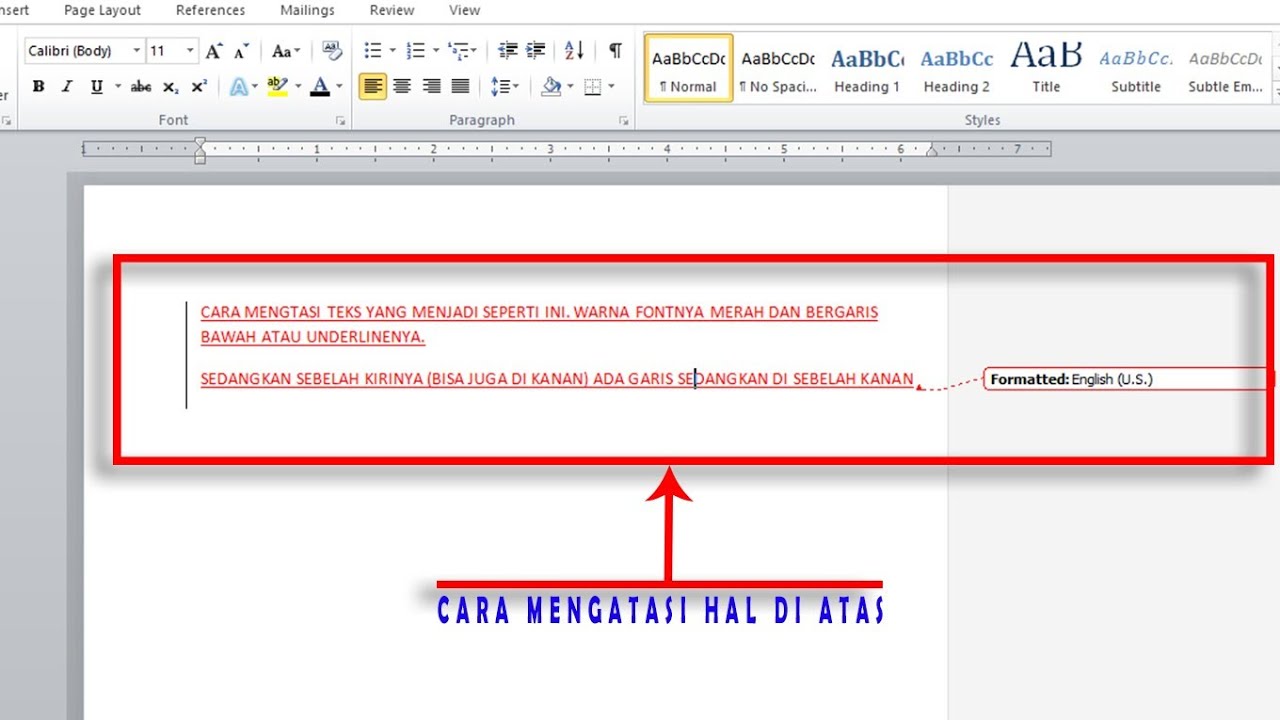
Seringkali pengguna Microsoft Word menemukan tulisan yang tiba‑tiba berubah menjadi font merah dan tidak dapat diubah warnanya. Masalah ini dapat mengganggu tampilan dokumen profesional dan biasanya memiliki solusi yang dapat diterapkan dalam beberapa menit.
Penyebab Umum Font Merah Tidak Bisa Diubah
Salah satu penyebab utama adalah pengaktifan fitur “Track Changes” yang menandai revisi dengan warna merah secara otomatis. Ketika fitur ini aktif, perubahan warna teks menjadi bagian dari catatan revisi dan tidak dapat dimodifikasi secara langsung.
Selain itu, penggunaan style khusus yang terhubung ke warna merah juga dapat menyebabkan teks terblokir pada warna tersebut. Style ini biasanya diterapkan secara tersembunyi dan memaksa semua teks yang menggunakan style itu tetap berwarna merah.
Langkah-Langkah Pemecahan Masalah di Microsoft Word
Berikut ini adalah rangkaian langkah yang dapat Anda ikuti untuk mengembalikan kontrol atas warna font yang tidak responsif.
- Matikan fitur “Track Changes” melalui tab Review, klik “Track Changes” sehingga tombol menjadi tidak aktif.
- Periksa apakah teks berada dalam style berwarna merah dengan membuka panel Styles (Ctrl+Shift+Alt+S) dan ubah style tersebut menjadi Normal atau style lain yang diinginkan.
- Gunakan perintah “Clear Formatting” (Ctrl+Space) pada teks merah untuk menghapus semua format karakter yang diterapkan.
- Buka dialog Font (Ctrl+D) dan pastikan pilihan warna diatur ke “Automatic” atau warna lain yang diinginkan, lalu klik OK.
- Jika masalah tetap muncul, tutup Word, kemudian buka kembali dengan mode safe mode (jalankan winword /safe) untuk menonaktifkan add‑in yang mungkin memaksa warna merah.
Setelah menyelesaikan langkah‑langkah di atas, biasanya warna font kembali dapat diubah sesuai keinginan. Pastikan setiap perubahan disimpan dan dokumen diuji kembali sebelum melanjutkan pekerjaan.
Jika teks masih menempel pada warna merah, periksa kembali pengaturan tema dokumen yang mungkin mengatur warna default menjadi merah pada heading tertentu. Mengubah tema atau menerapkan tema standar dapat membantu memecahkan masalah.
Untuk kasus di mana style khusus masih mengendalikan warna, lakukan modifikasi pada style tersebut: pilih style, klik kanan, pilih Modify, dan ubah pengaturan warna font di tab Font. Simpan perubahan dan terapkan kembali pada seluruh dokumen.
Tips Mencegah Masalah Serupa di Masa Depan
Hindari mengaktifkan “Track Changes” secara permanen pada dokumen yang tidak memerlukan revisi kolaboratif; matikan fitur ini setelah selesai mengedit untuk mengurangi risiko warna otomatis.
Selalu gunakan style standar seperti Normal atau Heading 1 yang telah dikonfigurasi dengan warna teks default, sehingga perubahan warna tidak terjadi secara tak terduga.
Alternatif Jika Masalah Tetap Tidak Teratasi
Anda dapat menyalin seluruh isi dokumen ke aplikasi pengolah kata lain seperti Google Docs, yang tidak mewarisi pengaturan style berwarna merah dari Word.
Jika semua upaya gagal, hubungi dukungan teknis Microsoft atau kunjungi forum resmi dengan menyertakan detail versi Word dan langkah yang telah dicoba.
Kesimpulan
Masalah tulisan Word yang tiba‑tiba berwarna merah dan tidak dapat diubah biasanya berasal dari fitur “Track Changes” atau style yang mengunci warna. Dengan menonaktifkan fitur tersebut, membersihkan format, dan menyesuaikan style, kontrol warna dapat dipulihkan.
Penerapan tips pencegahan serta alternatif solusi lain akan memastikan dokumen tetap profesional dan bebas gangguan warna tak diinginkan di masa mendatang.
Tinggalkan Balasan