

Pada era digital 2026, dokumen PDF masih menjadi format standar untuk berbagi informasi, namun sering kali diperlukan edit lanjutan yang hanya dapat dilakukan di Word. Mengubah PDF ke Word memungkinkan penyesuaian teks, penambahan gambar, dan kolaborasi lebih mudah. Artikel ini akan memandu Anda melalui proses konversi dengan langkah praktis.
Persiapan Awal
Sebelum memulai, pastikan file PDF yang akan diubah tidak dilindungi password atau memiliki hak cipta yang melarang modifikasi. Simpan salinan asli di folder terpisah untuk menghindari kehilangan data. Periksa ukuran file, karena file berukuran besar dapat mempengaruhi kecepatan proses konversi.
Selain itu, tentukan tujuan akhir konversi: apakah hanya ingin mengedit teks atau mempertahankan tata letak asli. Pilihan ini akan memengaruhi pemilihan metode yang paling cocok, baik online maupun offline. Memiliki koneksi internet stabil juga penting bila Anda memilih layanan berbasis web.
Metode Online Gratis
Layanan konversi berbasis web menawarkan kemudahan tanpa harus menginstal program tambahan. Cukup unggah file PDF, pilih format output Word, dan unduh hasilnya setelah proses selesai.
- Buka situs konversi PDF ke Word terpercaya, misalnya Smallpdf atau ILovePDF.
- Klik tombol “Pilih File” dan arahkan ke lokasi PDF yang ingin diubah.
- Tunggu proses unggah selesai, kemudian pilih opsi “Convert to Word”.
- Setelah konversi selesai, klik “Download” untuk menyimpan file .docx ke komputer.
- Buka file Word untuk memeriksa akurasi teks dan layout, lakukan perbaikan bila diperlukan.
Keunggulan metode online terletak pada kecepatan dan kompatibilitas lintas platform, namun perhatikan kebijakan privasi situs yang Anda gunakan. Hindari mengunggah dokumen bersifat rahasia jika layanan tidak menyediakan enkripsi end‑to‑end.
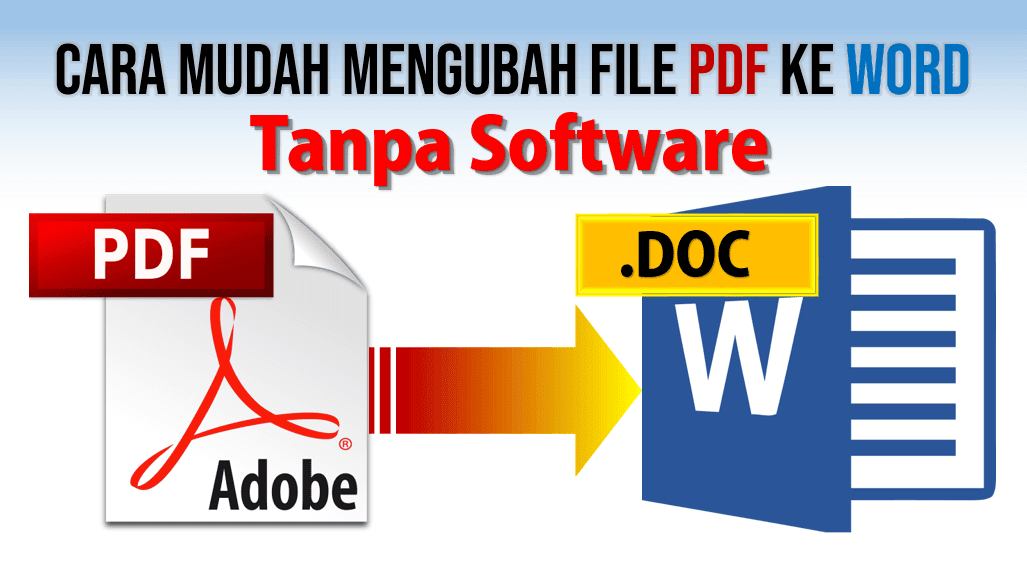
Metode Offline dengan Software
Jika Anda sering melakukan konversi atau membutuhkan keamanan data, menginstal software khusus menjadi pilihan tepat. Program seperti Adobe Acrobat Pro DC, Nitro PDF, atau Able2Extract menyediakan fitur konversi yang lebih akurat.
- Instal aplikasi konversi PDF ke Word pada komputer Anda.
- Buka program, lalu pilih menu “File” → “Open” untuk memuat PDF target.
- Pilih opsi “Export” atau “Convert” dan tentukan format Microsoft Word (.docx).
- Atur preferensi konversi, seperti mempertahankan gambar, tabel, atau header/footer.
- Simpan file hasil konversi di folder yang diinginkan, kemudian buka dengan Microsoft Word untuk verifikasi.
Software berbayar biasanya menawarkan hasil yang lebih konsisten, terutama pada PDF yang mengandung elemen kompleks seperti kolom ganda atau grafik vektor. Selain itu, Anda dapat melakukan batch conversion untuk menghemat waktu.
Tips Memaksimalkan Hasil Konversi
Gunakan fungsi “Recognize Text” atau OCR pada PDF yang berupa gambar hasil scan, sehingga teks dapat diubah menjadi editabel di Word. Pastikan bahasa OCR diatur sesuai bahasa dokumen untuk meningkatkan akurasi.
Setelah konversi, manfaatkan fitur “Track Changes” di Word untuk melacak perubahan yang Anda buat, terutama bila dokumen akan melalui proses review. Simpan file dalam format .docx untuk kompatibilitas terbaik dengan versi Office terbaru.
Kesimpulan
mengubah PDF ke Word di tahun 2026 dapat dilakukan dengan mudah melalui layanan online gratis atau software desktop profesional, tergantung pada kebutuhan keamanan dan kompleksitas dokumen. Dengan mengikuti langkah‑langkah terstruktur serta menerapkan tips optimasi, Anda akan memperoleh file Word yang siap diedit tanpa kehilangan kualitas asli.
Tinggalkan Balasan