

Mengubah banyak foto sekaligus agar memiliki ukuran yang seragam di microsoft word sering menjadi kebutuhan saat menyusun laporan, portofolio, atau dokumen administrasi. Tanpa teknik yang tepat, proses ini bisa memakan waktu lama karena harus mengatur satu per satu. Artikel ini akan memandu Anda menyamakan dimensi gambar secara massal dengan cepat dan rapi.
Mengapa Ukuran Foto Harus Seragam di Word?
Dokumen dengan foto yang tidak seragam terlihat kurang profesional dan sulit dibaca. Ukuran yang konsisten membuat tata letak lebih rapi dan memudahkan pembaca fokus pada isi.
Selain itu, banyak instansi atau perusahaan mensyaratkan dokumen dengan format gambar tertentu. Menguasai cara mengatur ukuran foto di Word akan membantu Anda memenuhi standar tersebut tanpa repot.
Cara Cepat Mengubah Banyak Foto dengan Ukuran Sama di Word
Menggunakan Fitur Size and Position untuk Satu Gambar
Langkah pertama adalah mengatur satu gambar sebagai acuan. Klik kanan pada foto, lalu pilih Size and Position.
Pada kotak dialog yang muncul, hilangkan centang pada Lock aspect ratio agar tinggi dan lebar bisa diisi manual. Masukkan angka yang diinginkan, misalnya tinggi 5,4 cm dan lebar 8,56 cm untuk ukuran KTP di Word.
Setelah itu, atur Wrap Text menjadi In Front of Text agar gambar bisa dipindah dengan bebas. Langkah ini penting sebelum menyalin format ke gambar lain.
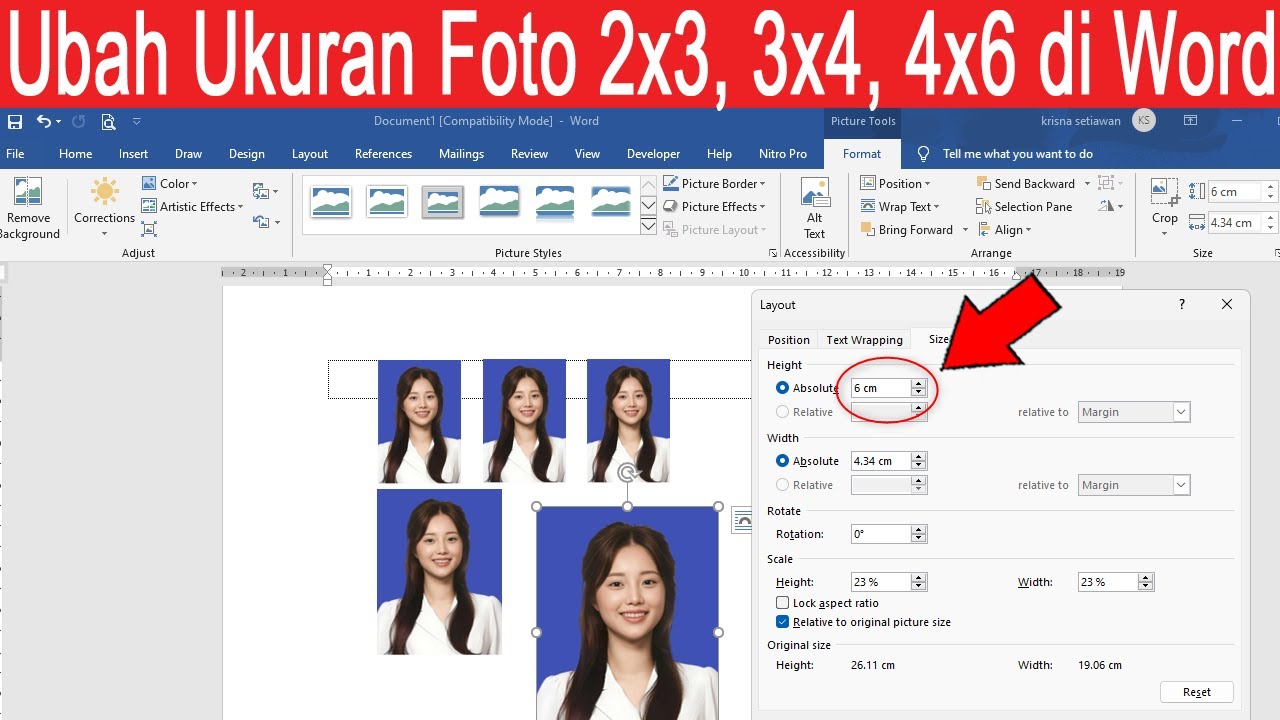
Menggunakan Copy Paste Format untuk Gambar Lain
Setelah satu gambar diatur, klik gambar tersebut lalu tekan Ctrl + Shift + C untuk menyalin formatnya. Kemudian, klik gambar berikutnya dan tekan Ctrl + Shift + V untuk menerapkan format yang sama.
Ulangi langkah ini untuk semua foto yang ingin diseragamkan. Cara ini jauh lebih cepat daripada mengatur satu per satu melalui menu Size and Position.
Menggunakan Macro untuk Pengaturan Massal
Jika Anda memiliki banyak foto puluhan atau lebih, gunakan fitur Macro. Buka tab View, pilih Macros, lalu ketik nama macro seperti ResizeAllPhotos.
Klik Create, lalu masukkan kode VBA yang akan mengatur tinggi dan lebar semua gambar di dokumen. Setelah selesai, jalankan macro tersebut dan semua foto akan berubah ukuran secara otomatis.
Tips Agar Hasil Pengaturan Foto Maksimal
- Gunakan hasil scan atau foto dengan resolusi minimal 300 dpi agar tidak pecah saat diperbesar.
- Lakukan crop terlebih dahulu jika ada bagian gambar yang tidak diperlukan agar proporsi tetap terjaga.
- Aktifkan Gridlines dari menu View untuk menyelaraskan posisi antar gambar dengan presisi.
- Simpan dokumen setelah selesai agar pengaturan tidak hilang jika terjadi error.
Kesimpulan
Mengubah banyak foto dengan ukuran yang sama di Word tidaklah sulit jika Anda tahu triknya. Gunakan metode copy paste format untuk jumlah gambar sedang, atau macro untuk jumlah yang sangat banyak.
Dengan menguasai cara menggabungkan gambar di Word dan teknik resize massal, dokumen Anda akan terlihat profesional dan siap digunakan untuk keperluan resmi. Praktikkan langkah-langkah di atas agar pekerjaan Anda lebih efisien.
Tinggalkan Balasan