

Penggunaan huruf kapital pada dokumen menjadi faktor penting dalam mempercepat proses administrasi. Formulir yang ditulis kapital meminimalkan risiko kesalahan tafsir dan memperjelas setiap data yang tercantum.
7 Langkah Praktis Mengubah Tulisan Word Jadi Kapital Kapital
-
Gunakan Shortcut Shift + F3
Tekan kombinasi Shift + F3 pada teks yang dipilih untuk beralih antara huruf kecil, kapital, dan kapital semua. Fitur ini tersedia di semua versi Microsoft Word modern.
Setelah menekan shortcut, pilih opsi kapital semua untuk menghasilkan tulisan word ubah jadi kapital kapital secara instan.
-
Pilih Font All Caps
Buka tab Home, klik ikon kecil pada bagian Font untuk membuka jendela pengaturan lanjutan. Aktifkan pilihan All Caps pada menu Effects.
Pengaturan ini akan menampilkan semua huruf dalam format kapital tanpa mengubah isi sebenarnya, memudahkan penyesuaian tampilan.
-
Manfaatkan Style “Heading”
Gunakan style Heading 1 atau Heading 2 yang secara default memiliki format kapital pada setiap huruf pertama. Modifikasi style untuk mengubah seluruh teks menjadi kapital.
Dengan style, perubahan dapat diterapkan secara konsisten pada seluruh dokumen yang menggunakan format tersebut.
-
Gunakan Find and Replace
Buka dialog Find and Replace dengan menekan Ctrl + H, lalu pilih opsi Format → Font → All Caps. Masukkan teks yang ingin diubah pada kotak Find.
Tekan Replace All untuk mengkonversi semua instansi teks menjadi kapital secara massal.
-
Implementasikan Macro VBA
Buat macro sederhana yang mengeksekusi perintah Selection.Range.Case = wdUpperCase. Simpan macro dalam dokumen atau template.
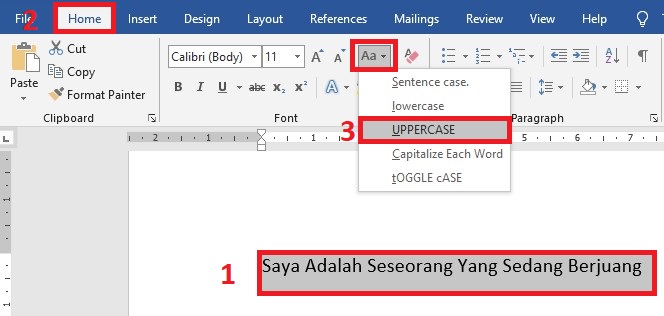
Cara Merubah Huruf Kecil Menjadi Huruf Besar di Word Kapital Macro ini memungkinkan pengguna mengubah tulisan word menjadi kapital kapital dengan satu klik pada toolbar.
-
Gunakan Add‑in Pihak Ketiga
Ada banyak add‑in gratis yang menambah fungsi kapitalisasi otomatis pada Microsoft Word. Pilih add‑in yang terpercaya dan kompatibel dengan versi Anda.
Setelah terpasang, pilih teks dan aktifkan fitur kapitalisasi untuk hasil cepat dan akurat.
-
Konversi Melalui Google Docs
Upload dokumen Word ke Google Docs, pilih teks, lalu gunakan menu Format → Text → Capitalization → UPPERCASE. Unduh kembali sebagai file .docx.
Metode ini berguna bila Anda tidak memiliki akses ke Microsoft Word secara langsung.
Manfaat Penggunaan Kapital dalam Formulir Administratif
Huruf kapital meningkatkan keterbacaan sehingga petugas dapat memindai data dengan lebih cepat. Konsistensi tampilan mengurangi kebingungan saat membandingkan informasi lintas dokumen.
Selain itu, kapitalisasi membantu sistem OCR mengenali teks secara akurat, mempercepat proses digitalisasi arsip.
Tips Tambahan untuk Memastikan Konsistensi Kapital
Selalu gunakan template standar yang telah mengatur format kapital pada bagian penting, seperti nama, alamat, dan nomor identitas. Template ini dapat disimpan di jaringan bersama untuk akses seluruh tim.
Lakukan audit periodik pada dokumen yang telah selesai untuk memastikan tidak ada teks yang terlewatkan dalam proses kapitalisasi. Penggunaan checklist sederhana dapat mempermudah proses ini.
Kesimpulan
Mengubah tulisan Word menjadi kapital kapital tidak hanya sekadar estetika, melainkan langkah strategis untuk memperlancar verifikasi data dalam administrasi. Dengan mengikuti tujuh langkah praktis di atas, Anda dapat memastikan setiap formulir terlihat profesional, mudah dibaca, dan bebas dari kesalahan interpretasi.


Tinggalkan Balasan