

Mengubah bahasa di Microsoft Word dari Indonesia ke Inggris sebenarnya sangat sederhana. Fitur ini penting untuk menunjang produktivitas saat menulis dokumen dalam dua bahasa.
Artikel ini akan memandu Anda langkah demi langkah tentang cara mengubah bahasa MS Word Indo ke bahasa Inggris. Anda juga akan mempelajari trik tambahan seperti cara mengatasi spasi yang jauh di Word dan cara translate di word.
Mengubah Bahasa Tampilan dan Proofing di Word
Langkah pertama adalah mengubah bahasa antarmuka Office Word agar sesuai dengan kebutuhan. Proses ini berbeda antara versi Windows dan Mac.
Untuk Versi Windows
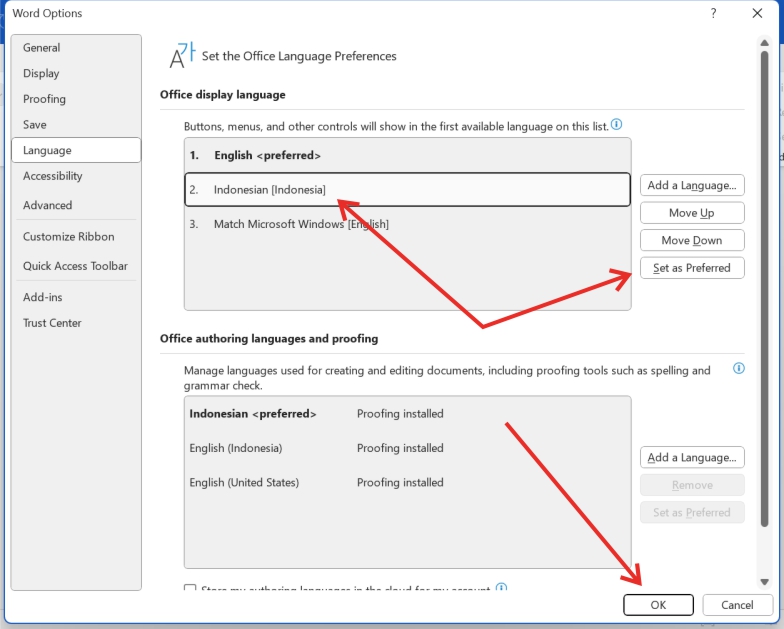
Buka aplikasi Microsoft Word, lalu klik menu File dan pilih Options. Di jendela Word Options, navigasikan ke tab Language.
Pada bagian Office display language, pilih English dari daftar yang tersedia, lalu klik Set as Preferred. Ulangi langkah yang sama pada bagian Office authoring languages and proofing untuk memilih bahasa Inggris.
Klik OK dan restart Microsoft Word agar perubahan diterapkan. Sekarang tampilan menu dan alat proofing sudah dalam bahasa Inggris.
Untuk Versi Mac
Buka Word, klik menu Tools, lalu pilih Language. Pilih English dari daftar bahasa yang muncul, lalu klik Default untuk menjadikannya bahasa utama.
Konfirmasi perubahan dengan mengklik OK. Word akan menggunakan bahasa Inggris untuk pemeriksaan ejaan dan tata bahasa.
Mengubah Bahasa Pengejaan (Proofing) untuk Dokumen Tertentu
Kadang Anda hanya ingin mengubah bahasa proofing untuk satu dokumen saja. Ini berguna saat menulis campuran bahasa Indonesia dan Inggris.
Pertama, buka dokumen yang ingin diubah. Klik tab Review, lalu pilih Language dan Set Proofing Language.
Pilih English (United States) atau English (United Kingdom) dari daftar. Pastikan kotak Detect language automatically tidak dicentang jika Anda ingin pengaturan manual.
Klik OK. Sekarang fitur spell check akan bekerja dalam bahasa Inggris untuk dokumen tersebut.
Mengaktifkan Fitur Pengecekan Ejaan Otomatis
Setelah mengubah bahasa, penting untuk mengaktifkan pengecekan ejaan otomatis. Fitur ini akan menyoroti kata yang salah eja saat Anda mengetik.
Klik File, lalu Options, dan pilih Proofing. Centang opsi Check spelling as you type dan Use contextual spelling.
Dengan begitu, setiap kali Anda mengetik, Word akan langsung menandai kesalahan ejaan. Anda bisa klik kanan pada kata yang digarisbawahi merah untuk melihat saran perbaikan.
Mengatasi Masalah Spasi yang Terlalu Jauh
Seringkali setelah mengubah bahasa, pengguna mengalami masalah spasi yang tidak rapi. Cara mengatasi spasi yang jauh di Word bisa dilakukan dengan mudah.
Blok teks yang bermasalah, lalu tekan Ctrl + D untuk membuka jendela Font. Pilih tab Advanced, dan atur opsi Spacing menjadi Normal.
Jika masih bermasalah, periksa pengaturan paragraf. Klik kanan pada teks, pilih Paragraph, lalu pastikan opsi Line spacing tidak terlalu besar.
Fitur Translate di Word untuk Penerjemahan Cepat
Microsoft Word juga memiliki fitur translate yang sangat membantu. Cara translate di Word bisa dilakukan langsung tanpa aplikasi tambahan.
Blok teks yang ingin diterjemahkan, klik kanan, lalu pilih Translate. Panel Translator akan muncul di sisi kanan layar.
Pilih bahasa sumber dan target, misalnya dari Indonesia ke Inggris. Word akan menampilkan hasil terjemahan yang bisa langsung disisipkan ke dokumen.
Kesimpulan
mengubah bahasa ms word dari Indonesia ke Inggris adalah proses yang cepat dan mudah. Anda hanya perlu mengatur preferensi bahasa di pengaturan Word.
Dengan menguasai langkah-langkah di atas, Anda bisa bekerja lebih efisien dalam dua bahasa. Jangan lupa untuk selalu memeriksa ejaan dan tata bahasa agar dokumen tetap profesional.



Tinggalkan Balasan