

Apakah Anda sering kesulitan saat harus mengetik dokumen dalam bahasa asing? Mengetahui cara mengubah bahasa Word 2016 adalah keterampilan dasar yang sangat berguna.
Fitur ini memungkinkan Anda untuk menyesuaikan alat proofing seperti ejaan dan tata bahasa sesuai kebutuhan. Artikel ini akan memandu Anda langkah demi langkah dengan cara yang sederhana.
Mengapa Perlu Mengubah Bahasa di Microsoft Word?
Mengubah pengaturan bahasa membantu Word mendeteksi kesalahan penulisan dengan lebih akurat. Ini sangat penting saat Anda membuat laporan internasional atau tugas berbahasa asing.
Selain itu, Anda juga bisa mempelajari cara mengubah bahasa di laptop untuk menyesuaikan sistem operasi. Namun, untuk dokumen spesifik, pengaturan di Word lebih fleksibel dan cepat.
Langkah-Langkah Cara mengubah bahasa di Word 2016
1. Buka Dokumen dan Pilih Tab Review
Pertama, buka dokumen Word 2016 yang ingin Anda ubah bahasanya. Pastikan dokumen sudah siap sebelum memulai proses pengaturan.
Selanjutnya, klik pada tab “Review” yang terletak di menu ribbon bagian atas. Tab ini menyediakan berbagai alat untuk mengedit dan meninjau teks.
2. Akses Menu Language dan Set Proofing Language
Di dalam tab Review, cari dan klik tombol “Language” yang biasanya berada di grup “Proofing”. Sebuah menu dropdown akan muncul dengan beberapa opsi bahasa.
Pilih opsi “Set Proofing Language” untuk membuka daftar bahasa yang tersedia. Langkah ini adalah inti dari cara mengubah bahasa inggris ke indonesia atau bahasa lainnya di Word.
3. Pilih Bahasa yang Diinginkan
Dari daftar yang muncul, gulir dan pilih bahasa yang Anda butuhkan, misalnya Bahasa Indonesia. Klik “OK” untuk menerapkan perubahan tersebut pada dokumen aktif.
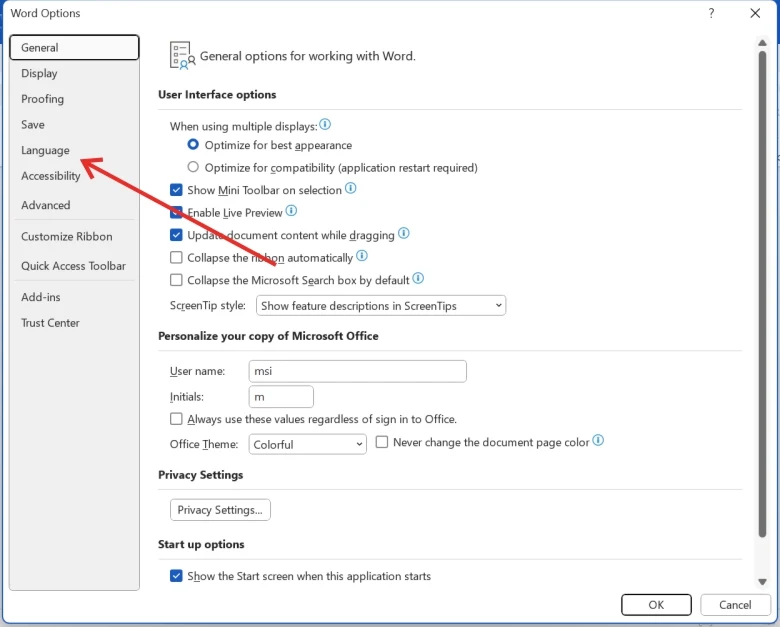
Setelah itu, Word akan secara otomatis menyesuaikan pemeriksaan ejaan dan tata bahasa sesuai aturan bahasa yang dipilih. Ingat, fitur ini tidak menerjemahkan teks Anda.
Tips Mengelola Bahasa di Word 2016
Jika Anda sering berganti bahasa, pertimbangkan untuk mengatur preferensi bahasa di opsi Word. Anda bisa mengaksesnya melalui File > Options > Language.
Untuk dokumen dengan banyak bahasa, Anda bisa menyorot bagian teks tertentu dan mengulangi langkah yang sama. Ini sangat berguna saat menulis laporan yang menggabungkan istilah asing.
Jangan lupa untuk selalu memeriksa apakah bahasa yang dipilih sudah sesuai. Kesalahan kecil bisa menyebabkan banyak peringatan ejaan yang tidak perlu.
Perbedaan dengan Mengubah Bahasa di Aplikasi Lain
Proses ini berbeda dengan cara mengubah bahasa di IG atau platform media sosial lainnya. Di Word, perubahan hanya berlaku untuk proofing, bukan untuk antarmuka pengguna.
Sementara itu, cara mengubah bahasa di microsoft secara global akan mengubah tampilan menu dan ribbon. Keduanya bisa diatur secara independen sesuai kebutuhan Anda.
Kesimpulan
Menguasai cara mengubah bahasa Word 2016 akan sangat membantu Anda dalam menulis dokumen yang rapi dan profesional. Prosesnya cepat dan tidak memerlukan keahlian teknis tinggi.
Cobalah langkah-langkah di atas pada dokumen Anda berikutnya. Dengan pengaturan bahasa yang tepat, kualitas tulisan Anda akan semakin meningkat dan bebas dari kesalahan ejaan.
Tinggalkan Balasan