

Apakah Anda sering bingung saat harus mengetik dokumen dalam dua bahasa berbeda? Mengubah bahasa ketika mengetik di Word 2010 adalah keterampilan penting untuk memastikan ejaan dan tata bahasa sesuai.
Fitur ini sangat berguna bagi pelajar, pekerja kantoran, atau siapa pun yang menangani teks multibahasa. Dengan pengaturan yang tepat, Anda bisa menghindari kesalahan koreksi otomatis yang mengganggu.
Langkah Awal Mengubah Bahasa di Word 2010
Proses cara mengubah bahasa di Word dimulai dengan membuka dokumen yang ingin Anda edit. Pastikan Anda sudah memiliki teks yang akan diperiksa ejaannya.
Langkah pertama adalah menuju ke tab “Review” yang terletak di menu atas. Di dalam tab ini, Anda akan menemukan berbagai alat untuk mengedit dan memeriksa dokumen.
Menemukan Opsi Bahasa
Setelah masuk ke tab Review, cari grup bernama “Proofing” atau “Pemeriksaan”. Di sana terdapat tombol “Language” yang perlu Anda klik.
Tombol ini akan membuka menu dropdown dengan beberapa pilihan. Pilihlah opsi “Set Proofing Language” untuk melanjutkan pengaturan.
Memilih Bahasa yang Diinginkan
Sebuah jendela baru akan muncul menampilkan daftar bahasa yang tersedia. Silakan gulir dan pilih bahasa yang sesuai dengan kebutuhan Anda, misalnya Inggris atau Indonesia.
Setelah memilih, klik tombol “OK” untuk menyimpan pengaturan. Sekarang Word akan memeriksa ejaan dan tata bahasa sesuai dengan bahasa yang Anda pilih.
Tips Mengatasi Masalah Umum
Salah satu masalah yang sering muncul adalah kenapa Word tidak bisa mengetik dengan benar setelah mengganti bahasa. Ini biasanya terjadi karena pengaturan keyboard belum disesuaikan.
Pastikan Anda juga mengganti tata letak keyboard di sistem operasi Windows agar sesuai dengan bahasa yang digunakan. Jika tidak, huruf yang diketik bisa kacau atau tidak sesuai.
Mengatur Bahasa Default untuk Semua Dokumen
Jika Anda sering bekerja dengan bahasa tertentu, atur bahasa tersebut sebagai default. Caranya, buka menu “File”, pilih “Options”, lalu masuk ke bagian “Language”.
Di sana Anda bisa menambahkan bahasa baru dan mengatur urutan prioritasnya. Pengaturan ini akan berlaku untuk semua dokumen baru yang Anda buat nanti.
Fitur Pendukung untuk Dokumen Multibahasa
Untuk dokumen yang berisi campuran dua bahasa, Anda bisa menyorot teks tertentu lalu mengubah bahasanya secara terpisah. Ini sangat membantu saat Anda perlu cara merapikan tulisan di word agar sejajar dan konsisten.
Fitur ini juga berguna ketika Anda ingin cara merapikan tulisan di word secara keseluruhan tanpa mengganggu bagian lain. Cukup blok teks yang ingin diubah, lalu ulangi langkah pengaturan bahasa.
Mengatasi Spasi dan Tata Letak
Beberapa pengguna mengeluhkan cara agar spasi word tidak jauh setelah mengganti bahasa. Masalah ini biasanya terkait dengan pengaturan font atau alignment yang tidak sesuai.
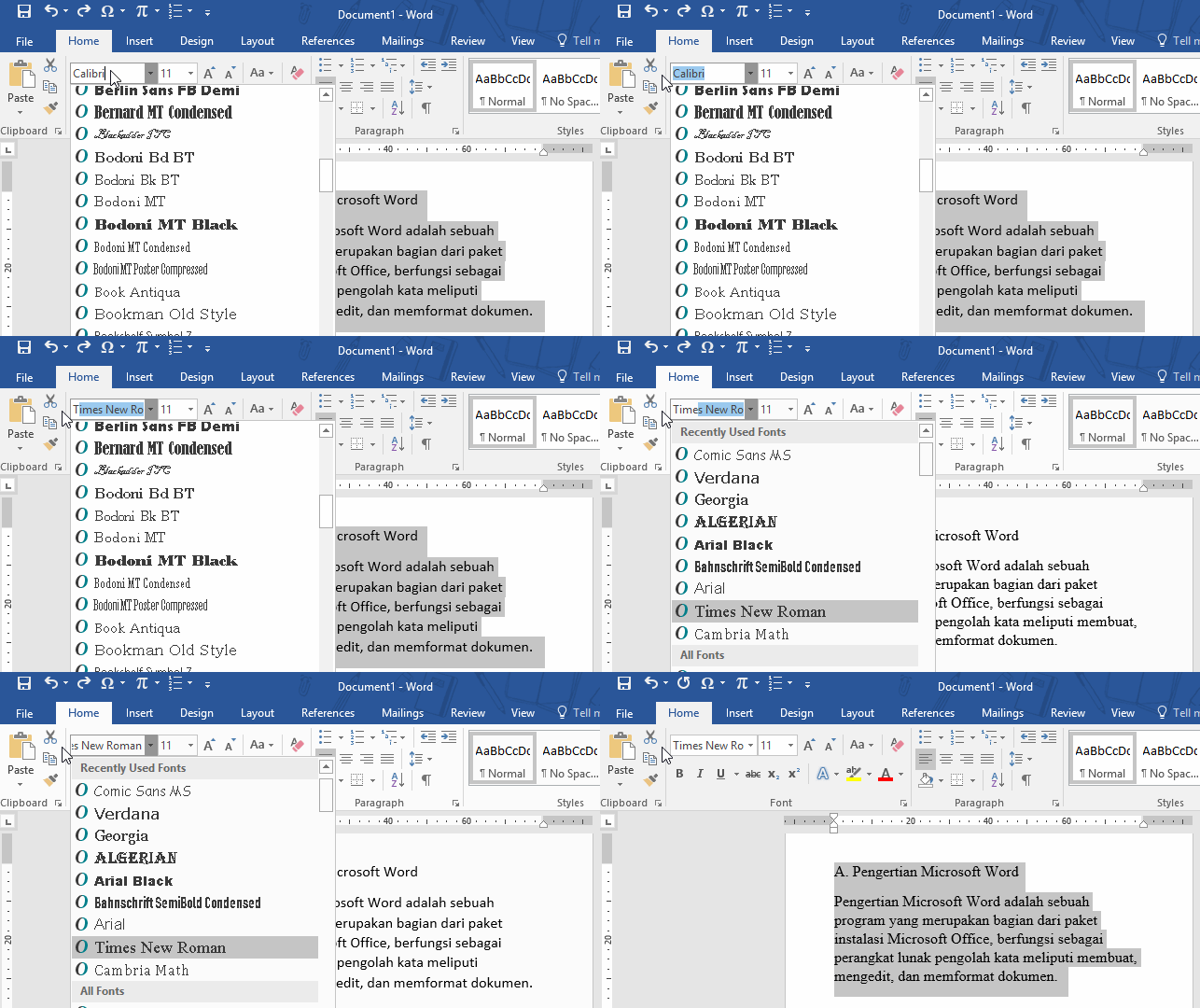
Solusinya, periksa pengaturan paragraf dan pastikan Anda menggunakan font yang mendukung karakter bahasa tersebut. Font seperti Times New Roman atau Arial umumnya aman untuk berbagai bahasa.
Pertanyaan yang Sering Diajukan
Apakah mengubah bahasa di Word 2010 akan menerjemahkan teks saya? Tidak, fitur ini hanya mengubah aturan pemeriksaan ejaan dan tata bahasa, bukan menerjemahkan isi dokumen.
Jika Anda ingin menulis dalam beberapa bahasa dalam satu dokumen, Anda bisa mengatur bagian yang berbeda dengan bahasa yang berbeda pula. Ini memudahkan saat Anda perlu cara membuat dokumen word menjadi 2 bagian dengan bahasa masing-masing.
Untuk pengguna yang sering berganti bahasa, disarankan menambahkan shortcut keyboard agar prosesnya lebih cepat. Anda bisa mengaturnya di menu “Options” > “Customize Ribbon” > “Keyboard Shortcuts”.
Kesimpulan
Mengubah bahasa ketika mengetik di Word 2010 adalah proses sederhana yang bisa meningkatkan akurasi dokumen Anda. Dengan mengikuti langkah-langkah di atas, Anda bisa bekerja lebih efisien dalam berbagai bahasa.
Jangan ragu untuk bereksperimen dengan pengaturan bahasa agar sesuai dengan kebutuhan spesifik Anda. Semakin sering Anda menggunakan fitur ini, semakin terbiasa Anda dengan alur kerja multibahasa.



Tinggalkan Balasan