

Dunia perkuliahan identik dengan segudang materi pembelajaran yang kerap kali disajikan dalam format PDF. Mulai dari buku teks digital, jurnal ilmiah, makalah, hingga slide presentasi dosen, semua bisa berujung pada file PDF. Namun, ada kalanya Anda perlu memodifikasi, mengutip, atau bahkan menggabungkan informasi dari file-file tersebut ke dalam dokumen Word Anda sendiri. Di sinilah kemampuan untuk mengubah PDF ke Word menjadi krusial.
Mengapa mengubah PDF ke Word begitu penting dalam konteks perkuliahan? Pertama, fleksibilitas editing. File PDF pada dasarnya dirancang untuk menjaga tata letak dan format agar tetap konsisten di berbagai perangkat. Ini bagus untuk presentasi, tetapi buruk untuk pengeditan. Dengan mengubahnya ke Word, Anda bisa dengan mudah mengedit teks, memformat ulang paragraf, menambahkan anotasi, atau menyisipkan gambar.
Kedua, kemudahan mengutip dan mereferensikan. Dalam penulisan karya ilmiah, seperti skripsi, tesis, atau tugas makalah, kemampuan untuk mengutip sumber secara akurat adalah pondasi. Mengubah PDF ke Word memungkinkan Anda menyalin dan menempelkan kutipan langsung dengan lebih mudah, serta memformatnya sesuai gaya sitasi yang diminta (APA, MLA, Chicago, dll.).
Ketiga, integrasi dengan dokumen lain. Seringkali, Anda perlu menggabungkan materi dari berbagai sumber PDF ke dalam satu dokumen Word. Konversi yang lancar akan mempermudah proses ini, mencegah Anda harus mengetik ulang informasi yang sudah ada.
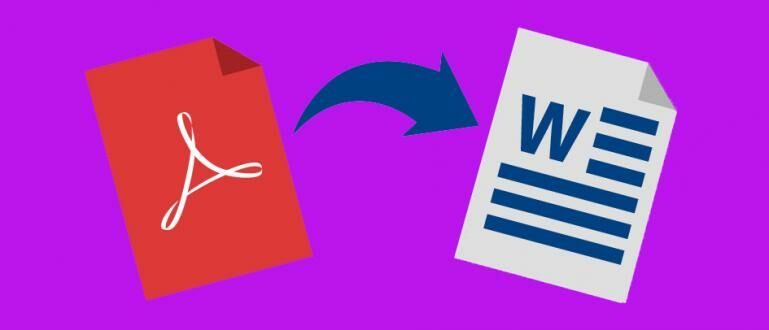
Namun, proses konversi PDF ke Word tidak selalu mulus. Terkadang, format bisa berantakan, gambar bergeser, atau bahkan teks tidak terdeteksi dengan benar, terutama jika PDF tersebut merupakan hasil scan gambar tanpa adanya Optical Character Recognition (OCR). Artikel ini akan membahas berbagai metode konversi PDF ke Word secara efektif, tips untuk mengatasi masalah umum, dan pertimbangan penting bagi mahasiswa.
Metode Konversi PDF ke Word: Pilihan untuk Setiap Kebutuhan
Ada berbagai cara untuk mengubah PDF ke Word, mulai dari yang gratis hingga berbayar, dari yang online hingga offline. Memilih metode yang tepat tergantung pada kompleksitas PDF Anda, seberapa sering Anda membutuhkannya, dan apakah Anda memiliki akses ke perangkat lunak tertentu.
1. Menggunakan Fitur Bawaan Microsoft Word (Versi Terbaru)
Bagi Anda yang memiliki Microsoft Word versi 2013 ke atas, Anda beruntung! Microsoft telah menyematkan fitur konversi PDF ke Word secara langsung di dalam aplikasinya. Ini adalah metode yang paling mudah dan seringkali paling efektif jika Anda sudah memiliki Word.
- Cara Kerja: Buka Microsoft Word, lalu pilih "File" > "Open" dan cari file PDF yang ingin Anda konversi. Word akan menampilkan notifikasi yang menyatakan bahwa file PDF akan dikonversi menjadi dokumen Word yang dapat diedit. Klik "OK".
- Keunggulan:
- Gratis jika Anda sudah memiliki lisensi Microsoft Office.
- Sangat mudah digunakan, tidak memerlukan perangkat lunak tambahan.
- Menjaga format dan tata letak dengan cukup baik untuk dokumen yang sederhana.
- Keterbatasan:
- Kualitas konversi dapat menurun drastis untuk PDF yang kompleks, terutama yang mengandung banyak kolom, tabel rumit, atau gambar yang disematkan secara tidak standar.
- PDF hasil scan tanpa OCR akan menghasilkan gambar yang tidak dapat diedit.
- Membutuhkan versi Word yang relatif baru.
2. Menggunakan Google Docs
Google Docs adalah alternatif gratis yang sangat baik untuk Microsoft Word, dan juga memiliki kemampuan konversi PDF yang patut dicoba.
- Cara Kerja: Buka Google Drive Anda (drive.google.com). Unggah file PDF Anda. Setelah terunggah, klik kanan pada file PDF tersebut, pilih "Open with" > "Google Docs". Google Docs akan secara otomatis mencoba mengkonversi PDF ke format yang dapat diedit.
- Keunggulan:
- Gratis dan mudah diakses melalui browser web.
- Berfungsi baik untuk dokumen berbasis teks.
- Menyimpan dokumen yang dikonversi di Google Drive, memudahkan kolaborasi.
- Keterbatasan:
- Sama seperti Word, format kompleks, tabel, dan kolom mungkin tidak terkonversi dengan sempurna.
- Kualitas konversi mungkin bervariasi.
- Membutuhkan koneksi internet.
3. Konverter PDF Online Gratis
Ada banyak sekali situs web yang menawarkan layanan konversi PDF ke Word secara gratis. Situs-situs ini sangat populer karena kemudahan akses dan tanpa perlu instalasi perangkat lunak. Beberapa nama populer termasuk:
-
Adobe Acrobat Online: Adobe adalah pencipta format PDF, sehingga alat online mereka seringkali memberikan hasil yang sangat baik.
-
Smallpdf: Dikenal dengan antarmuka yang ramah pengguna dan berbagai alat PDF lainnya.
-
iLovePDF: Mirip dengan Smallpdf, menawarkan berbagai fungsi pengolahan PDF.
-
PDF2DOC: Situs yang spesifik untuk konversi PDF ke DOC/DOCX.
-
Cara Kerja (Umum): Kunjungi salah satu situs tersebut, unggah file PDF Anda, pilih opsi konversi ke Word (biasanya DOCX), dan tunggu prosesnya selesai. Kemudian, unduh file Word yang telah dikonversi.
-
Keunggulan:
- Gratis dan tidak memerlukan instalasi.
- Akses dari perangkat apa pun dengan koneksi internet.
- Banyak pilihan situs dengan keunggulan masing-masing.
-
Keterbatasan:
- Privasi dan Keamanan: Sangat penting untuk berhati-hati dalam mengunggah dokumen sensitif atau rahasia ke situs online gratis. Pastikan Anda membaca kebijakan privasi mereka.
- Kualitas konversi bisa bervariasi antar situs dan tergantung pada kompleksitas PDF.
- Seringkali ada batasan ukuran file atau jumlah konversi per hari untuk pengguna gratis.
- Membutuhkan koneksi internet.
4. Perangkat Lunak Konverter PDF Khusus (Berbayar)
Jika Anda sering bekerja dengan dokumen PDF yang kompleks, atau membutuhkan jaminan kualitas dan fitur tambahan, berinvestasi pada perangkat lunak konverter PDF khusus adalah pilihan terbaik.
-
Adobe Acrobat Pro DC: Ini adalah standar industri untuk pengelolaan PDF. Adobe Acrobat Pro menawarkan kemampuan konversi yang sangat akurat, termasuk dukungan OCR yang kuat, kemampuan untuk mengedit PDF secara langsung, dan berbagai fitur pengolahan dokumen lainnya.
-
Wondershare PDFelement: Alternatif yang sangat baik dan lebih terjangkau dari Adobe Acrobat Pro, menawarkan fungsionalitas konversi yang kuat, OCR, dan kemampuan pengeditan PDF.
-
Nitro PDF Pro: Pesaing lain yang menawarkan fitur serupa dengan Adobe Acrobat Pro.
-
Cara Kerja: Instal perangkat lunak, buka file PDF di dalamnya, dan gunakan fitur "Export" atau "Convert" untuk mengubahnya ke format Word.
-
Keunggulan:
- Kualitas konversi terbaik, terutama untuk dokumen kompleks dan PDF hasil scan.
- Fitur OCR yang canggih untuk mengubah gambar teks menjadi teks yang dapat diedit.
- Kontrol penuh atas proses konversi.
- Keamanan data terjamin karena semua proses dilakukan secara lokal di komputer Anda.
-
Keterbatasan:
- Biasanya berbayar, dengan harga yang bervariasi.
- Memerlukan instalasi di komputer Anda.
Mengatasi Tantangan Umum dalam Konversi PDF ke Word
Meskipun banyak alat konversi yang canggih, terkadang masalah tetap muncul. Berikut adalah beberapa tantangan umum dan cara mengatasinya:
1. Format Berantakan (Kolom, Tabel, Spasi)
- Penyebab: PDF dirancang untuk menjaga tata letak tetap statis. Ketika dikonversi, program mencoba menafsirkan elemen-elemen ini ke dalam struktur dokumen Word yang dinamis, yang bisa jadi sulit.
- Solusi:
- Gunakan Alat Berkualitas Tinggi: Adobe Acrobat Pro atau konverter online terkemuka (seperti Adobe Online, Smallpdf) cenderung memberikan hasil terbaik untuk tata letak kompleks.
- Periksa Ulang Manual: Selalu luangkan waktu untuk meninjau dokumen Word yang dikonversi. Perbaiki spasi, tata letak kolom, dan format tabel secara manual.
- Konversi Bagian per Bagian: Jika PDF sangat kompleks, pertimbangkan untuk mengkonversi bab atau bagian tertentu secara terpisah, lalu gabungkan dan format ulang di Word.
- Gunakan Opsi Konversi: Beberapa perangkat lunak memiliki opsi lanjutan untuk cara menangani tabel atau kolom. Jelajahi opsi ini.
2. Teks Tidak Terdeteksi (PDF Hasil Scan)
- Penyebab: PDF hasil scan hanyalah gambar dari teks, bukan teks yang dapat diedit. Program konversi standar tidak dapat membacanya.
- Solusi:
- Gunakan OCR (Optical Character Recognition): Ini adalah teknologi yang memungkinkan program mengenali karakter dalam gambar.
- Perangkat Lunak Khusus: Adobe Acrobat Pro DC, Wondershare PDFelement, Nitro PDF Pro memiliki fitur OCR yang sangat baik. Saat mengkonversi, cari opsi OCR.
- Google Docs: Google Docs memiliki kemampuan OCR bawaan saat Anda membuka PDF.
- Konverter Online dengan OCR: Beberapa konverter online juga menawarkan fitur OCR, namun kualitasnya mungkin bervariasi.
- Perbaiki Hasil OCR: Hasil OCR tidak selalu 100% akurat. Setelah dikonversi, baca kembali teksnya dan perbaiki kesalahan ketik atau karakter yang salah dikenali.
- Gunakan OCR (Optical Character Recognition): Ini adalah teknologi yang memungkinkan program mengenali karakter dalam gambar.
3. Font Berubah atau Tidak Tampil Sempurna
- Penyebab: Font yang digunakan dalam PDF mungkin tidak terinstal di komputer Anda, atau ada masalah kompatibilitas font saat konversi.
- Solusi:
- Pilih Font Standar: Jika memungkinkan, setelah dikonversi, ubah font ke font standar yang umum tersedia (Arial, Times New Roman, Calibri) untuk memastikan tampilan yang konsisten di berbagai perangkat.
- Gunakan Konverter Berkualitas: Alat konversi yang lebih canggih seringkali lebih baik dalam menangani font.
4. Gambar Bergeser atau Hilang
- Penyebab: Penempatan gambar yang kompleks dalam PDF terkadang sulit diterjemahkan ke dalam format Word.
- Solusi:
- Tata Ulang Manual: Siapkan diri untuk menata ulang gambar secara manual di dokumen Word.
- Simpan Gambar Secara Terpisah: Jika gambar sangat penting dan tata letaknya sulit, pertimbangkan untuk mengekstrak gambar dari PDF terlebih dahulu (banyak alat PDF online yang bisa melakukan ini) lalu menyisipkannya kembali ke dokumen Word yang sudah dikonversi.
Tips Tambahan untuk Mahasiswa
- Prioritaskan Keamanan Data: Jika PDF berisi informasi pribadi atau rahasia, hindari menggunakan konverter online gratis yang tidak Anda percayai sepenuhnya. Gunakan solusi offline atau layanan terkemuka seperti Adobe Acrobat.
- Simpan File Asli: Selalu simpan salinan file PDF asli. Ini berguna jika konversi tidak berhasil atau Anda perlu kembali ke format aslinya.
- Lakukan Konversi Segera: Jangan menunda-nunda. Lakukan konversi segera setelah Anda membutuhkan materi, agar Anda memiliki waktu yang cukup untuk memperbaiki jika ada masalah.
- Gunakan PDF untuk Referensi, Word untuk Pengolahan: Ingatlah bahwa PDF sangat baik untuk menjaga integritas dokumen dan untuk dibagikan sebagai referensi final. Word lebih unggul untuk proses penyusunan, pengeditan, dan penulisan.
- Periksa Gaya Penulisan: Setelah mengkonversi dan mengedit, selalu pastikan dokumen Anda sesuai dengan gaya penulisan dan kutipan yang diminta oleh dosen atau institusi.
Kesimpulan
Kemampuan untuk mengubah PDF ke Word adalah keterampilan fundamental bagi setiap mahasiswa. Dengan memahami berbagai metode konversi yang tersedia, mulai dari fitur bawaan di Microsoft Word, solusi online gratis, hingga perangkat lunak profesional, Anda dapat memilih pendekatan yang paling sesuai dengan kebutuhan Anda.
Ingatlah bahwa tidak ada solusi konversi yang sempurna untuk setiap PDF. Kesiapan untuk meninjau, memperbaiki format, dan mengatasi masalah seperti teks yang tidak terbaca melalui OCR adalah kunci untuk mendapatkan hasil yang optimal. Dengan sedikit latihan dan pemilihan alat yang tepat, Anda dapat menjadikan proses konversi PDF ke Word sebagai alat yang ampuh untuk mendukung studi Anda, mempermudah penulisan tugas, dan memastikan Anda dapat memanfaatkan semua materi perkuliahan Anda secara efektif.
Jadi, jangan biarkan format PDF menghalangi produktivitas akademis Anda. Kuasai seni konversi PDF ke Word, dan buka pintu untuk pengolahan materi perkuliahan yang lebih efisien dan produktif.


Tinggalkan Balasan