

Dalam dunia digital yang serba cepat, kebutuhan untuk memanipulasi berbagai format dokumen menjadi semakin krusial. Salah satu tugas yang paling umum dihadapi oleh profesional, pelajar, dan pengguna komputer pada umumnya adalah mengubah file PDF menjadi dokumen Word yang dapat diedit. PDF, dengan keunggulannya dalam menjaga tata letak dan format asli, memang ideal untuk distribusi dan presentasi. Namun, ketika Anda perlu mengedit, menyalin teks, atau mengintegrasikan konten ke dalam dokumen lain, format PDF yang terkunci bisa menjadi penghalang. Untungnya, era digital telah menghadirkan solusi yang sangat praktis: konversi PDF ke Word secara online.
Artikel ini akan membahas secara mendalam tentang bagaimana Anda dapat mengubah file PDF menjadi dokumen Word dengan mudah dan efisien menggunakan berbagai layanan online yang tersedia. Kita akan menjelajahi berbagai metode, keuntungan, kerugian, serta tips-tips penting agar proses konversi berjalan lancar dan hasil yang didapatkan optimal.
Mengapa Mengubah PDF ke Word?
Sebelum menyelami cara melakukannya, mari kita pahami mengapa konversi ini begitu diminati:
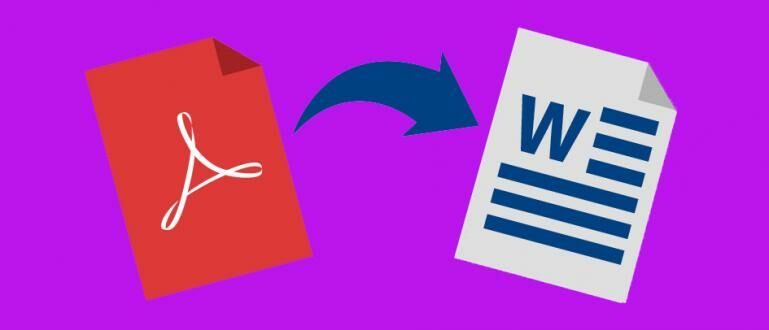
- Editing Konten: Ini adalah alasan utama. File PDF seringkali hanya bisa dibaca dan tidak bisa diedit. Dengan mengubahnya ke format Word (.doc atau .docx), Anda dapat dengan leluasa mengedit teks, menambahkan gambar, mengubah format, dan melakukan penyesuaian lainnya.
- Menyalin Teks: Terkadang Anda hanya perlu menyalin sebagian teks dari PDF untuk digunakan di dokumen lain. Mengubahnya ke Word akan mempermudah proses ini, terutama jika PDF memiliki banyak teks.
- Integrasi Dokumen: Anda mungkin perlu menggabungkan beberapa bagian dari dokumen PDF ke dalam laporan atau presentasi Word yang sedang Anda kerjakan. Konversi memudahkan integrasi ini.
- Penghematan Waktu: Tanpa alat konversi yang tepat, menyalin teks dari PDF secara manual bisa sangat memakan waktu, terutama untuk dokumen yang panjang. Layanan online menawarkan solusi instan.
- Aksesibilitas: Meskipun PDF dirancang untuk konsistensi, terkadang ada kebutuhan untuk mengakses atau memodifikasi kontennya di lingkungan yang lebih fleksibel seperti Microsoft Word.
Berbagai Pilihan Konverter PDF ke Word Online
Dunia maya menawarkan segudang pilihan layanan konversi PDF ke Word online. Masing-masing memiliki kelebihan dan kekurangan tersendiri, namun pada dasarnya, cara kerjanya serupa: Anda mengunggah file PDF Anda, layanan memprosesnya, dan kemudian Anda mengunduh file Word yang dihasilkan.
Beberapa penyedia layanan konversi PDF ke Word online yang populer antara lain:
- Adobe Acrobat Online: Sebagai pencipta format PDF, Adobe menawarkan solusi online yang terintegrasi dengan ekosistem produk mereka. Layanan ini biasanya sangat akurat dalam menjaga format.
- Smallpdf: Salah satu platform online yang paling dikenal luas, Smallpdf menawarkan berbagai alat PDF, termasuk konverter PDF ke Word. Mereka dikenal karena antarmuka yang ramah pengguna dan kecepatan pemrosesan.
- iLovePDF: Serupa dengan Smallpdf, iLovePDF menyediakan rangkaian lengkap alat PDF, termasuk konverter yang andal. Platform ini juga sangat populer di kalangan pengguna.
- PDF2DOC: Situs ini secara khusus fokus pada konversi PDF ke format Word. Mereka seringkali menawarkan hasil konversi yang baik dengan penekanan pada akurasi tata letak.
- Google Drive: Meskipun bukan konverter mandiri, Google Drive memiliki fitur tersembunyi yang memungkinkan konversi PDF ke format Google Docs, yang kemudian dapat diunduh sebagai Word.
- Online-Convert.com: Situs ini mendukung berbagai jenis konversi file, termasuk PDF ke Word. Mereka menawarkan beberapa opsi pengaturan yang mungkin berguna bagi pengguna yang lebih mahir.
Langkah-langkah Umum Konversi PDF ke Word Online
Meskipun setiap situs mungkin memiliki sedikit variasi dalam antarmukanya, langkah-langkah dasar untuk mengonversi PDF ke Word secara online biasanya sebagai berikut:
- Buka Situs Web Konverter: Kunjungi situs web penyedia layanan konversi PDF ke Word online pilihan Anda (misalnya, smallpdf.com, ilovepdf.com, adobe.com/acrobat/online).
- Pilih Opsi Konversi: Cari opsi yang bertuliskan "PDF ke Word", "Konversi PDF ke DOC", atau sejenisnya.
- Unggah File PDF Anda: Akan ada tombol untuk "Unggah File", "Pilih File", atau ikon seret dan lepas (drag and drop). Klik tombol tersebut dan pilih file PDF yang ingin Anda konversi dari komputer Anda. Beberapa layanan juga memungkinkan Anda mengunggah dari Google Drive atau Dropbox.
- Proses Konversi: Setelah file diunggah, klik tombol "Konversi" atau "Mulai". Situs web akan mulai memproses file Anda. Waktu yang dibutuhkan bervariasi tergantung pada ukuran file dan kecepatan server layanan.
- Unduh File Word: Setelah konversi selesai, Anda akan diberikan tautan untuk mengunduh file Word yang telah dikonversi. Klik tautan tersebut untuk menyimpan file ke komputer Anda.
Keuntungan Menggunakan Konverter PDF ke Word Online
Mengubah PDF ke Word secara online menawarkan berbagai keuntungan yang membuatnya menjadi pilihan yang sangat menarik:
- Aksesibilitas Universal: Anda dapat mengakses layanan ini dari perangkat apa pun yang memiliki koneksi internet dan browser web, tanpa perlu menginstal perangkat lunak khusus. Ini sangat membantu bagi pengguna Mac, Linux, atau perangkat mobile yang mungkin tidak memiliki Microsoft Word terinstal.
- Cepat dan Efisien: Proses konversi biasanya sangat cepat, seringkali hanya memakan waktu beberapa detik hingga menit, tergantung pada ukuran file dan beban server.
- Gratis (dalam Batasan Tertentu): Sebagian besar layanan menawarkan konversi gratis untuk jumlah file atau ukuran file tertentu setiap hari. Ini sangat berguna untuk kebutuhan sesekali.
- Tidak Perlu Instalasi Perangkat Lunak: Anda tidak perlu mengunduh atau menginstal program konverter yang memakan ruang penyimpanan di komputer Anda.
- Kemudahan Penggunaan: Antarmuka situs web konverter online biasanya sangat intuitif dan mudah dinavigasi, bahkan bagi pengguna yang kurang berpengalaman.
- Menjaga Format (dengan Variasi): Layanan yang baik berusaha semaksimal mungkin untuk mempertahankan format asli dokumen, termasuk tata letak, font, gambar, dan tabel.
Potensi Kerugian dan Pertimbangan
Meskipun sangat praktis, ada beberapa potensi kerugian dan hal yang perlu dipertimbangkan saat menggunakan konverter PDF ke Word online:
- Privasi dan Keamanan Data: Saat mengunggah file ke server pihak ketiga, ada kekhawatiran tentang privasi data. Pastikan Anda menggunakan layanan yang memiliki kebijakan privasi yang jelas dan tepercaya, terutama jika file PDF Anda berisi informasi sensitif. Layanan terkemuka biasanya memiliki protokol keamanan yang baik.
- Akurasi Konversi: Tingkat akurasi konversi dapat bervariasi antar layanan dan tergantung pada kompleksitas file PDF asli. File PDF yang dibuat dari pemindaian gambar (bukan teks asli) mungkin memerlukan teknologi OCR (Optical Character Recognition) yang lebih canggih, dan hasilnya mungkin tidak sempurna. Tata letak yang sangat kompleks, kolom ganda, atau elemen grafis yang rumit juga bisa menjadi tantangan.
- Batasan Penggunaan Gratis: Layanan gratis seringkali memiliki batasan jumlah file yang dapat dikonversi per hari, ukuran file maksimum, atau fitur tambahan yang dibatasi. Untuk penggunaan yang lebih intensif, Anda mungkin perlu berlangganan versi premium.
- Ketergantungan pada Koneksi Internet: Karena ini adalah layanan online, Anda memerlukan koneksi internet yang stabil untuk mengunggah file dan mengunduh hasilnya.
- Iklan dan Pop-up: Beberapa situs web gratis mungkin menampilkan iklan yang cukup mengganggu atau pop-up yang bisa sedikit mengganggu pengalaman pengguna.
Tips untuk Hasil Konversi Terbaik
Untuk memastikan Anda mendapatkan hasil konversi PDF ke Word yang paling optimal, pertimbangkan tips berikut:
- Gunakan File PDF Asli: Jika memungkinkan, gunakan file PDF yang dibuat secara digital (misalnya, dari Microsoft Word, Excel, atau program lain) daripada file yang dipindai dari kertas. File digital memiliki data teks yang lebih akurat untuk dikonversi.
- Pilih Layanan yang Terkemuka: Pilih penyedia layanan konversi yang memiliki reputasi baik dan ulasan positif. Layanan seperti Adobe Acrobat, Smallpdf, dan iLovePDF umumnya memberikan hasil yang memuaskan.
- Periksa Hasilnya dengan Cermat: Setelah mengunduh file Word, selalu buka dan periksa dengan cermat. Perhatikan kesalahan pemformatan, teks yang hilang atau salah, serta penempatan gambar dan tabel.
- Koreksi Manual Diperlukan: Bersiaplah untuk melakukan sedikit koreksi manual pada file Word yang dihasilkan. Ini adalah hal yang wajar, terutama untuk dokumen yang kompleks.
- Pertimbangkan OCR untuk PDF Hasil Pindai: Jika PDF Anda adalah hasil pemindaian, cari konverter yang mendukung OCR. OCR memungkinkan konversi gambar teks menjadi teks yang dapat diedit. Kualitas OCR bisa sangat bervariasi, jadi mungkin perlu mencoba beberapa layanan.
- Hindari Informasi Sensitif: Jika file PDF Anda berisi informasi yang sangat rahasia atau pribadi, pertimbangkan kembali penggunaan layanan online gratis. Untuk data yang sangat sensitif, perangkat lunak desktop konverter PDF yang andal mungkin menjadi pilihan yang lebih aman.
- Coba Beberapa Layanan: Jika hasil dari satu layanan tidak memuaskan, jangan ragu untuk mencoba layanan konverter lainnya. Setiap algoritma konversi mungkin bekerja sedikit berbeda.
- Gunakan Fitur Khusus jika Ada: Beberapa konverter online menawarkan opsi lanjutan, seperti memilih halaman tertentu untuk dikonversi atau menentukan apakah dokumen memiliki tata letak kompleks. Manfaatkan fitur ini jika tersedia.
Alternatif Lain: Konversi PDF ke Google Docs
Bagi pengguna Google Drive, ada cara lain yang cukup efektif untuk mengonversi PDF ke format yang dapat diedit. Caranya adalah sebagai berikut:
- Unggah file PDF Anda ke Google Drive.
- Klik kanan pada file PDF yang sudah diunggah.
- Pilih "Buka dengan" > "Google Dokumen".
- Google Docs akan mencoba mengonversi PDF Anda menjadi dokumen yang dapat diedit.
- Setelah terbuka di Google Docs, Anda dapat mengeditnya langsung atau mengunduhnya sebagai file Microsoft Word (File > Download > Microsoft Word (.docx)).
Metode ini sangat baik karena memanfaatkan kemampuan OCR Google Docs secara otomatis, dan karena terintegrasi dengan ekosistem Google, ia cukup aman.
Kesimpulan
Mengubah PDF ke Word secara online telah menjadi solusi yang sangat populer dan praktis bagi banyak orang. Dengan kemudahan akses, kecepatan, dan efisiensi yang ditawarkan, Anda dapat dengan cepat mengubah dokumen yang terkunci menjadi format yang dapat diedit sepenuhnya. Meskipun ada beberapa pertimbangan terkait privasi dan akurasi, dengan memilih layanan yang tepat dan mengikuti tips yang disarankan, Anda dapat mengatasi tantangan ini dan memanfaatkan kekuatan konversi PDF ke Word online untuk berbagai kebutuhan pribadi maupun profesional Anda. Ingatlah selalu untuk memeriksa hasil konversi dengan cermat dan melakukan penyesuaian manual jika diperlukan, untuk memastikan dokumen Anda siap digunakan sesuai keinginan Anda.


Tinggalkan Balasan