

Di era digital yang serba cepat ini, dokumen digital telah menjadi tulang punggung komunikasi dan pengelolaan informasi. Di antara berbagai format yang ada, Portable Document Format (PDF) dan Microsoft Word (DOCX) adalah dua format yang paling umum ditemui. PDF unggul dalam mempertahankan tata letak dan format asli, menjadikannya ideal untuk berbagi dokumen yang terlihat konsisten di berbagai perangkat dan sistem operasi. Namun, sifatnya yang statis seringkali membuat pengeditan menjadi tantangan. Di sinilah kebutuhan untuk mengubah PDF ke Word muncul.
Di sisi lain, ketika berhadapan dengan banyak file PDF yang perlu disatukan menjadi satu dokumen yang kohesif, proses manual bisa sangat memakan waktu dan membosankan. Solusi untuk masalah ini adalah penggunaan PDF Joiner, sebuah alat yang dirancang khusus untuk menggabungkan beberapa file PDF menjadi satu.
Artikel ini akan menyelami secara mendalam kedua aspek penting dalam pengelolaan dokumen digital ini: cara mengubah file PDF menjadi format Word yang dapat diedit, dan bagaimana memanfaatkan PDF Joiner untuk menyatukan berbagai dokumen PDF.
Mengubah PDF ke Word: Membuka Pintu Pengeditan
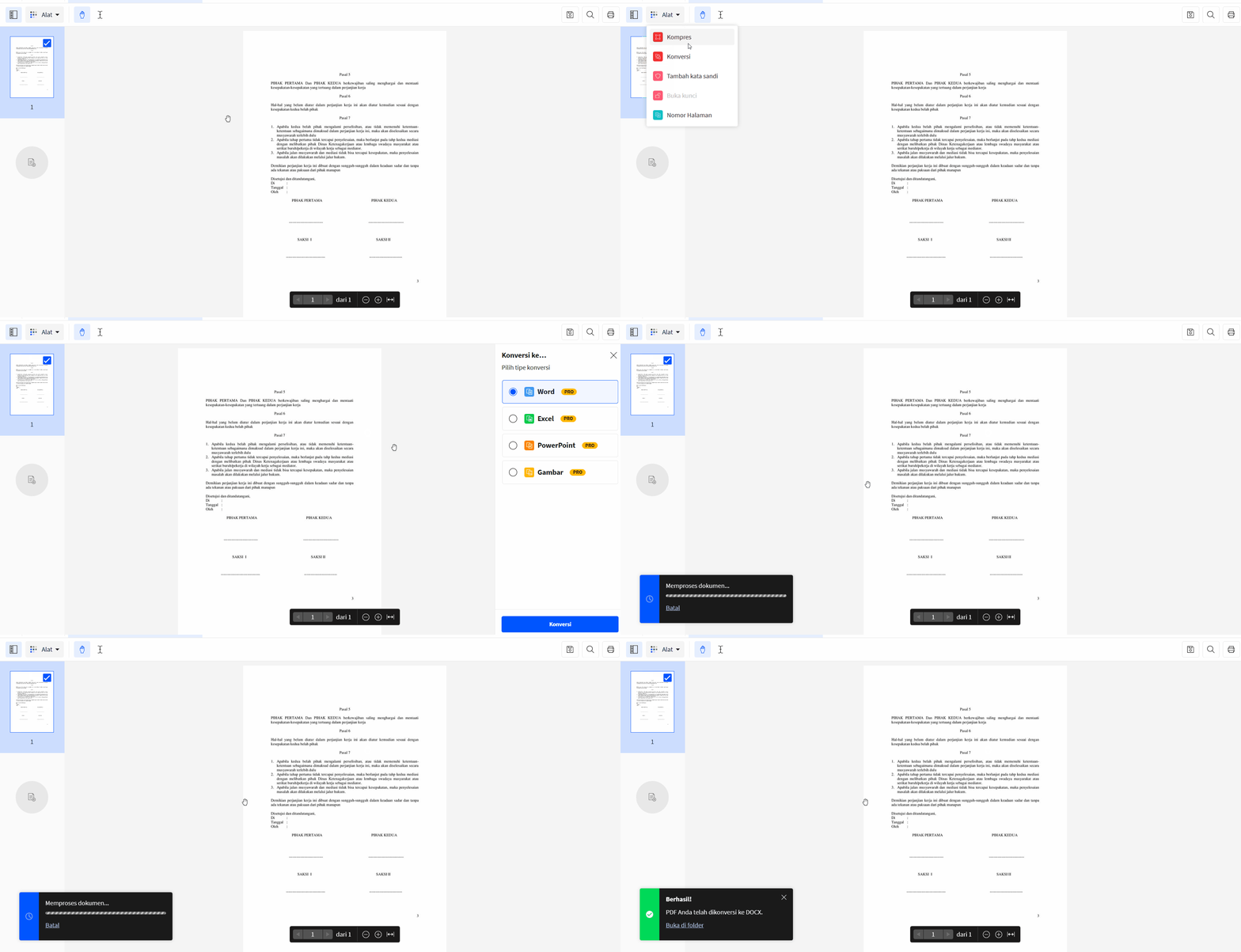
File PDF seringkali dibuat untuk tujuan presentasi atau distribusi, di mana menjaga integritas format adalah prioritas utama. Namun, terkadang kita perlu melakukan penyesuaian, menambahkan informasi baru, atau memperbaiki kesalahan pada dokumen PDF. Mengingat PDF pada dasarnya dirancang agar tidak mudah diedit, mengubahnya ke format Word menjadi solusi yang paling praktis.
Proses mengubah PDF ke Word dapat dilakukan melalui beberapa metode, masing-masing dengan kelebihan dan kekurangannya:
1. Menggunakan Microsoft Word Sendiri (Versi Terbaru)
Microsoft Word versi terbaru (mulai dari Office 2013) memiliki kemampuan bawaan untuk membuka dan mengonversi file PDF. Ini adalah metode yang paling mudah jika Anda sudah memiliki akses ke perangkat lunak Microsoft Office.
- Cara Kerja: Cukup buka Microsoft Word, lalu pilih "File" > "Buka". Navigasikan ke lokasi file PDF Anda dan pilih file tersebut. Word akan menampilkan peringatan bahwa ia akan mengonversi PDF ke dokumen Word yang dapat diedit. Klik "OK".
- Kelebihan:
- Sangat mudah diakses jika Anda sudah memiliki Word.
- Tidak memerlukan perangkat lunak tambahan atau koneksi internet.
- Umumnya memberikan hasil konversi yang cukup baik untuk dokumen sederhana.
- Kekurangan:
- Hasil konversi mungkin tidak sempurna untuk PDF yang kompleks, terutama yang berisi banyak gambar, tabel, atau tata letak yang rumit.
- Format teks, seperti font dan spasi, kadang-kadang bisa sedikit berubah.
- Fitur ini mungkin tidak tersedia di versi Word yang lebih lama.
2. Menggunakan Layanan Konversi Online
Internet dipenuhi dengan berbagai situs web yang menawarkan layanan konversi PDF ke Word secara gratis. Ini adalah pilihan yang sangat populer karena kemudahan akses dan seringkali tanpa biaya.
- Cara Kerja: Anda perlu mengunggah file PDF Anda ke situs web konverter, memilih format output (Word), dan kemudian mengunduh file Word yang telah dikonversi. Beberapa situs populer termasuk Smallpdf, iLovePDF, Adobe Acrobat online, dan banyak lagi.
- Kelebihan:
- Gratis (untuk penggunaan dasar atau dengan batasan tertentu).
- Tidak memerlukan instalasi perangkat lunak.
- Akses dari perangkat apa pun dengan koneksi internet.
- Banyak situs menawarkan berbagai opsi konversi.
- Kekurangan:
- Privasi dan Keamanan: Mengunggah dokumen sensitif ke layanan online pihak ketiga dapat menimbulkan risiko privasi dan keamanan. Pastikan Anda menggunakan situs yang memiliki reputasi baik dan kebijakan privasi yang jelas.
- Batasan Ukuran File dan Penggunaan: Banyak layanan gratis memiliki batasan pada ukuran file atau jumlah konversi yang dapat Anda lakukan per hari.
- Kualitas Konversi: Kualitasnya bisa bervariasi antar situs. Beberapa mungkin menghasilkan konversi yang lebih baik daripada yang lain, terutama untuk dokumen yang kompleks.
- Membutuhkan Koneksi Internet: Anda harus terhubung ke internet untuk menggunakan layanan ini.
3. Menggunakan Perangkat Lunak Konverter PDF Khusus
Ada banyak perangkat lunak yang dirancang khusus untuk mengelola file PDF, termasuk mengonversinya ke format lain. Contohnya termasuk Adobe Acrobat Pro DC, Nitro PDF Pro, Wondershare PDFelement, dan lainnya.
- Cara Kerja: Instal perangkat lunak di komputer Anda. Buka file PDF di dalam aplikasi, lalu gunakan fitur ekspor atau simpan sebagai untuk mengubahnya ke format DOCX.
- Kelebihan:
- Kualitas Konversi yang Unggul: Perangkat lunak profesional seringkali menawarkan hasil konversi terbaik, terutama untuk dokumen yang rumit dengan tabel, grafik, dan kolom.
- Fitur Tambahan: Perangkat lunak ini biasanya dilengkapi dengan fitur pengeditan PDF, pembuatan PDF, OCR (Optical Character Recognition) untuk teks yang dipindai, dan banyak lagi.
- Keamanan: Data Anda tetap berada di komputer Anda, sehingga lebih aman untuk dokumen sensitif.
- Bekerja Offline: Tidak memerlukan koneksi internet.
- Kekurangan:
- Berbayar: Sebagian besar perangkat lunak konverter PDF yang canggih memerlukan biaya lisensi atau langganan.
- Membutuhkan Instalasi: Perangkat lunak perlu diinstal di komputer Anda.
Tips untuk Konversi PDF ke Word yang Optimal:
- Pilih Metode yang Tepat: Untuk dokumen sederhana, Word bawaan atau konverter online gratis mungkin sudah cukup. Untuk dokumen penting, kompleks, atau yang memerlukan privasi tinggi, pertimbangkan perangkat lunak profesional.
- Periksa Hasil Konversi: Selalu tinjau dokumen Word yang dikonversi dengan cermat. Bandingkan dengan PDF asli dan perbaiki setiap masalah format, font, atau tata letak yang muncul.
- Gunakan OCR untuk Dokumen yang Dipindai: Jika PDF Anda berisi teks yang dipindai dari dokumen fisik (bukan teks digital), Anda memerlukan fitur OCR untuk mengubah gambar teks menjadi teks yang dapat diedit. Perangkat lunak konverter PDF khusus biasanya memiliki fitur OCR yang kuat.
- Hindari Konversi Berulang: Jika Anda perlu mengedit PDF berulang kali, lebih baik mengonversinya ke Word sekali, melakukan pengeditan, dan kemudian menyimpannya sebagai DOCX. Jika Anda perlu kembali ke format PDF, simpan versi Word yang telah diedit dan kemudian konversi kembali ke PDF (jika diperlukan).
PDF Joiner: Menyatukan Kekuatan Dokumen PDF
Dalam banyak skenario, Anda mungkin memiliki beberapa file PDF yang perlu digabungkan menjadi satu dokumen tunggal. Misalnya, Anda mungkin memiliki bagian-bagian terpisah dari sebuah laporan, beberapa formulir yang perlu dikirim bersama, atau kumpulan artikel yang ingin Anda baca dalam satu rangkaian. Di sinilah peran PDF Joiner menjadi krusial.
PDF Joiner adalah alat yang memungkinkan pengguna untuk menggabungkan dua atau lebih file PDF menjadi satu dokumen PDF baru. Alat ini menyederhanakan proses yang jika dilakukan secara manual akan sangat memakan waktu dan rentan terhadap kesalahan.
Cara Kerja PDF Joiner:
Meskipun antarmuka dan fitur dapat bervariasi antar alat, prinsip dasar penggunaan PDF Joiner umumnya sama:
- Pilih File PDF: Pengguna memilih file-file PDF yang ingin digabungkan. Ini biasanya dilakukan dengan mengklik tombol "Tambah File" atau dengan menyeret dan melepaskan file ke dalam antarmuka aplikasi.
- Atur Urutan: Pengguna dapat mengatur urutan file PDF sesuai keinginan. Ini penting agar dokumen gabungan memiliki alur yang logis.
- Gabungkan: Pengguna mengklik tombol "Gabungkan" atau "Mulai" untuk memulai proses penggabungan.
- Simpan Hasil: Setelah proses selesai, pengguna dapat menyimpan file PDF gabungan ke lokasi yang diinginkan di komputer mereka.
Jenis-Jenis PDF Joiner:
Sama seperti konverter PDF, PDF Joiner juga tersedia dalam berbagai bentuk:
- Layanan Konversi Online: Banyak situs web konverter PDF juga menawarkan fitur penggabungan PDF. Contohnya adalah iLovePDF, Smallpdf, PDF2Go, dan lainnya.
- Kelebihan: Mudah diakses, tidak perlu instalasi, seringkali gratis untuk penggunaan dasar.
- Kekurangan: Memerlukan koneksi internet, potensi masalah privasi dan keamanan untuk dokumen sensitif, batasan ukuran file atau penggunaan.
- Perangkat Lunak Desktop: Ada aplikasi yang dapat diinstal di komputer Anda untuk menggabungkan file PDF secara offline. Contohnya termasuk Adobe Acrobat Pro DC, PDFsam Basic (gratis dan open-source), dan berbagai alat komersial lainnya.
- Kelebihan: Bekerja offline, lebih aman untuk dokumen sensitif, seringkali menawarkan kontrol lebih besar atas proses penggabungan, tidak ada batasan ukuran file (tergantung spesifikasi perangkat).
- Kekurangan: Memerlukan instalasi, versi gratis mungkin memiliki fitur terbatas, versi berbayar memerlukan biaya.
Mengapa Menggunakan PDF Joiner?
- Efisiensi: Menggabungkan banyak file menjadi satu dokumen tunggal menghemat waktu yang signifikan dibandingkan dengan menyalin dan menempel konten secara manual.
- Organisasi: Memiliki satu dokumen gabungan lebih mudah untuk diarsipkan, dibagikan, dan dicari.
- Profesionalisme: Mengirimkan laporan atau proposal sebagai satu dokumen tunggal terlihat lebih profesional daripada mengirimkan beberapa file terpisah.
- Konsistensi: Memastikan semua bagian dokumen Anda berada dalam urutan yang benar dan format yang konsisten.
Pertimbangan Saat Menggunakan PDF Joiner:
- Urutan File: Ini adalah aspek terpenting. Pastikan Anda mengatur file PDF dalam urutan yang benar sebelum menggabungkan.
- Ukuran File: Menggabungkan banyak file PDF yang besar dapat menghasilkan file gabungan yang sangat besar, yang mungkin memengaruhi waktu unggah/unduh dan kinerja.
- Format dan Tata Letak: Sebagian besar PDF Joiner hanya menyatukan file tanpa mengubah kontennya. Namun, pastikan setiap file PDF yang Anda gabungkan memiliki format yang konsisten jika Anda ingin hasil akhir yang mulus.
- Keamanan: Sama seperti konversi, jika Anda menggunakan alat online, pastikan Anda merasa nyaman dengan kebijakan privasi dan keamanan situs tersebut, terutama jika dokumen Anda berisi informasi pribadi atau rahasia.
Kesimpulan
Dalam dunia pengelolaan dokumen digital, kemampuan untuk mengubah PDF ke Word dan menggabungkan file PDF adalah keterampilan yang sangat berharga. Dengan memahami berbagai metode dan alat yang tersedia, Anda dapat meningkatkan efisiensi kerja, menjaga profesionalisme, dan memastikan dokumen Anda terorganisir dengan baik.
Apakah Anda perlu mengedit laporan penting, menyusun kumpulan dokumen, atau sekadar merapikan file-file PDF Anda, alat konversi PDF ke Word dan PDF Joiner adalah solusi yang ampuh. Pilihlah metode yang paling sesuai dengan kebutuhan Anda, pertimbangkan faktor keamanan dan kenyamanan, dan Anda akan dapat menguasai dokumen digital Anda dengan lebih baik dari sebelumnya.
Dengan semakin canggihnya teknologi, proses ini menjadi semakin mudah dan akurat, memberdayakan pengguna untuk bekerja dengan dokumen mereka secara lebih fleksibel dan efektif.

Tinggalkan Balasan