

Dalam era digital yang serba cepat, dokumen dalam format PDF (Portable Document Format) telah menjadi standar untuk berbagi informasi. Keunggulan PDF terletak pada kemampuannya untuk mempertahankan tata letak, font, dan gambar secara konsisten di berbagai perangkat dan sistem operasi. Namun, fleksibilitas ini terkadang menjadi bumerang ketika Anda perlu mengedit atau memanipulasi isi dokumen tersebut. Di sinilah kebutuhan untuk mengubah PDF menjadi dokumen Word (format .doc atau .docx) muncul.
Mengapa seseorang perlu mengubah PDF ke Word? Alasannya bervariasi, mulai dari kebutuhan untuk mengedit teks, menyalin dan menempelkan informasi, menambahkan anotasi, hingga mengintegrasikan konten PDF ke dalam dokumen Word baru. Bayangkan Anda menerima brosur produk dalam format PDF, dan Anda ingin menambahkan detail spesifik perusahaan Anda atau mengubah harga. Tanpa konversi, tugas ini akan sangat rumit. Demikian pula, jika Anda memiliki catatan kuliah dalam PDF dan ingin mengembangkannya menjadi esai yang lebih komprehensif, konversi ke Word adalah langkah awal yang krusial.
Artikel ini akan membimbing Anda melalui berbagai metode untuk mengubah PDF menjadi dokumen Word, mulai dari opsi gratis yang mudah diakses hingga solusi berbayar yang menawarkan fitur lebih canggih. Kami akan membahas kelebihan dan kekurangan masing-masing metode, serta memberikan tips untuk mendapatkan hasil konversi terbaik.
Memahami Tantangan Konversi PDF ke Word
Sebelum kita menyelami metode konversi, penting untuk memahami mengapa proses ini terkadang tidak sesederhana yang dibayangkan. PDF dirancang untuk menjadi format "akhir" yang stabil, bukan format yang mudah diedit. Berbeda dengan dokumen Word yang memiliki struktur data yang jelas untuk teks, paragraf, dan elemen lainnya, PDF menyimpan informasi tata letak halaman, yang dapat menyulitkan perangkat lunak konverter untuk mengidentifikasi dan merekonstruksi elemen-elemen tersebut secara akurat.
Beberapa tantangan umum meliputi:
- Tata Letak Kompleks: Dokumen PDF dengan banyak kolom, tabel yang rumit, gambar yang disisipkan di antara teks, atau elemen grafis lainnya bisa menjadi sulit untuk diuraikan oleh konverter.
- Font yang Tidak Standar: Jika dokumen PDF menggunakan font yang tidak terinstal di sistem Anda atau font yang tidak dikenali oleh perangkat lunak konverter, hasilnya bisa berupa teks yang berantakan atau karakter yang salah.
- Gambar sebagai Teks: Terkadang, teks dalam PDF sebenarnya adalah bagian dari gambar (misalnya, hasil pemindaian dokumen). Dalam kasus ini, konversi teks tradisional tidak akan berfungsi. Di sinilah teknologi OCR (Optical Character Recognition) berperan.
- Perlindungan Kata Sandi: Dokumen PDF yang dilindungi kata sandi mungkin memerlukan kata sandi untuk dibuka sebelum konversi dapat dilakukan.
Memahami tantangan ini akan membantu Anda memilih metode yang paling sesuai dan mengelola ekspektasi Anda terhadap hasil akhir.
Metode Konversi PDF ke Word
Ada berbagai cara untuk mengubah PDF menjadi dokumen Word, masing-masing dengan kelebihan dan kekurangannya. Mari kita eksplorasi beberapa yang paling umum:
1. Menggunakan Microsoft Word (Versi Terbaru)
Jika Anda memiliki versi terbaru Microsoft Word (biasanya Word 2013 dan yang lebih baru), Anda sudah memiliki alat konversi PDF yang sangat mumpuni. Ini adalah salah satu metode paling mudah jika Anda sudah terbiasa menggunakan Word.
Cara Menggunakan:
- Buka Microsoft Word.
- Klik
File>Open. - Navigasikan ke lokasi file PDF yang ingin Anda konversi, lalu pilih file tersebut.
- Word akan menampilkan pesan yang memberitahukan bahwa ia akan mengubah PDF Anda menjadi dokumen Word yang dapat diedit. Klik
OK. - Tunggu proses konversi selesai. Tergantung pada ukuran dan kerumitan file PDF, ini bisa memakan waktu beberapa saat.
- Setelah selesai, dokumen akan terbuka dalam mode pengeditan di Word. Anda kemudian dapat menyimpannya sebagai file
.docx.
Kelebihan:
- Sangat Mudah: Tidak perlu mengunduh perangkat lunak tambahan.
- Terintegrasi: Anda langsung bekerja dalam lingkungan yang familiar.
- Cukup Akurat: Untuk dokumen PDF yang tidak terlalu kompleks, hasilnya seringkali sangat baik dalam mempertahankan tata letak dan format.
Kekurangan:
- Membutuhkan Versi Word Terbaru: Opsi ini tidak tersedia di versi Word yang lebih lama.
- Performa Bervariasi: Dokumen PDF yang sangat kompleks mungkin tidak dikonversi dengan sempurna.
2. Menggunakan Layanan Konverter Online Gratis
Ada banyak situs web yang menawarkan layanan konversi PDF ke Word gratis. Ini adalah pilihan yang sangat baik jika Anda hanya perlu melakukan konversi sesekali dan tidak ingin menginstal perangkat lunak apa pun.
Contoh Layanan Populer:
- Adobe Acrobat Online: Adobe, pencipta format PDF, menawarkan konverter online gratis yang seringkali memberikan hasil yang sangat baik.
- Smallpdf: Layanan populer yang menawarkan berbagai alat PDF, termasuk konverter PDF ke Word.
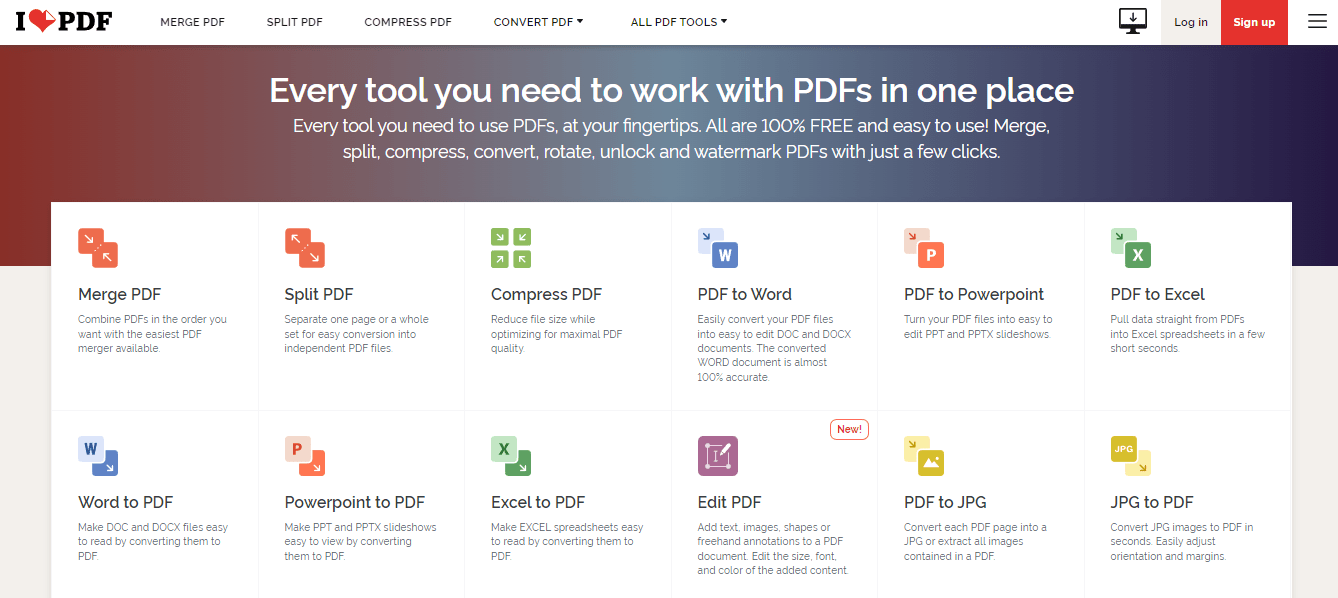
- iLovePDF: Mirip dengan Smallpdf, iLovePDF menyediakan berbagai alat PDF yang mudah digunakan.
- PDF2DOC: Situs yang didedikasikan khusus untuk konversi PDF ke Word.
Cara Menggunakan (Umumnya):
- Buka browser web Anda dan kunjungi salah satu situs konverter online.
- Cari opsi "PDF to Word" atau "Konversi PDF ke Word".
- Unggah file PDF Anda. Anda biasanya akan melihat tombol "Choose File" atau Anda dapat menyeret dan melepaskan file ke area yang ditentukan.
- Klik tombol "Convert" atau "Mulai Konversi".
- Tunggu proses konversi selesai.
- Unduh file Word yang telah dikonversi.
Kelebihan:
- Gratis dan Aksesibel: Dapat diakses dari perangkat apa pun dengan koneksi internet.
- Tidak Perlu Instalasi: Menghemat ruang penyimpanan di komputer Anda.
- Cepat: Untuk file berukuran kecil hingga sedang, konversi biasanya sangat cepat.
Kekurangan:
- Keamanan Data: Anda perlu berhati-hati saat mengunggah dokumen sensitif ke layanan online pihak ketiga. Pastikan Anda menggunakan situs yang tepercaya.
- Keterbatasan Ukuran File: Beberapa layanan gratis mungkin memiliki batasan ukuran file atau jumlah konversi per hari.
- Kualitas Bervariasi: Kualitas konversi dapat bervariasi antar layanan.
- Iklan: Situs gratis seringkali menampilkan iklan.
3. Menggunakan Perangkat Lunak Desktop Khusus
Jika Anda sering melakukan konversi PDF atau membutuhkan fitur yang lebih canggih, berinvestasi dalam perangkat lunak desktop khusus mungkin merupakan pilihan terbaik. Perangkat lunak ini biasanya menawarkan kontrol lebih besar atas proses konversi dan seringkali memiliki kemampuan OCR yang lebih baik.
Contoh Perangkat Lunak Populer:
- Adobe Acrobat Pro DC: Ini adalah standar industri untuk bekerja dengan PDF. Adobe Acrobat Pro DC menawarkan kemampuan konversi yang sangat kuat, termasuk OCR yang akurat, kemampuan untuk mempertahankan tata letak yang kompleks, dan berbagai opsi penyesuaian. Namun, ini adalah solusi berbayar dengan langganan.
- Wondershare PDFelement: Alternatif yang kuat dan lebih terjangkau dibandingkan Adobe Acrobat Pro DC. PDFelement menawarkan fitur konversi yang komprehensif, OCR, pengeditan PDF, dan banyak lagi.
- Nitro Pro: Pilihan populer lainnya yang menawarkan fitur pengeditan dan konversi PDF yang canggih dengan harga yang kompetitif.
Cara Menggunakan (Umumnya):
- Unduh dan instal perangkat lunak pilihan Anda.
- Buka perangkat lunak tersebut.
- Pilih opsi untuk "Convert PDF" atau "Create PDF from File".
- Pilih file PDF Anda.
- Pilih format output sebagai "Microsoft Word (.doc/.docx)".
- Sesuaikan pengaturan konversi jika tersedia (misalnya, pilih untuk mengaktifkan OCR, memilih halaman tertentu).
- Klik tombol "Convert" atau "Save".
Kelebihan:
- Kualitas Konversi Tinggi: Umumnya memberikan hasil yang paling akurat, terutama untuk dokumen kompleks.
- Fitur Lengkap: Seringkali dilengkapi dengan alat pengeditan PDF lainnya, OCR, dan kemampuan pemrosesan batch.
- Keamanan Data: Dokumen Anda tetap berada di komputer Anda, tidak perlu diunggah ke server eksternal.
- Bekerja Offline: Tidak memerlukan koneksi internet.
Kekurangan:
- Berbayar: Solusi ini biasanya memerlukan pembelian lisensi atau langganan.
- Membutuhkan Instalasi: Memakan ruang penyimpanan di komputer Anda.
4. Menggunakan Teknologi OCR (Optical Character Recognition)
Seperti yang disebutkan sebelumnya, jika PDF Anda berisi teks yang sebenarnya adalah gambar (misalnya, hasil pindaian), Anda memerlukan teknologi OCR untuk mengubahnya menjadi teks yang dapat diedit. Banyak konverter PDF modern (termasuk Word, Adobe Acrobat Pro, PDFelement, dan beberapa konverter online) memiliki fitur OCR terintegrasi.
Bagaimana OCR Bekerja:
OCR memindai gambar teks, menganalisis pola karakter, dan menerjemahkannya menjadi karakter teks digital. Semakin baik kualitas gambar pindaian, semakin akurat hasil OCR.
Tips untuk Hasil OCR yang Optimal:
- Gunakan File PDF Berkualitas Tinggi: Pastikan hasil pindaian tajam dan jelas, tanpa blur atau distorsi.
- Periksa Orientasi Teks: Pastikan teks dalam gambar menghadap ke arah yang benar.
- Aktifkan OCR Saat Konversi: Pastikan opsi OCR diaktifkan di perangkat lunak atau layanan konversi Anda.
- Periksa dan Koreksi Hasil: OCR tidak selalu sempurna. Selalu periksa dokumen yang dikonversi untuk kesalahan ejaan atau karakter yang salah dan lakukan koreksi manual.
Tips untuk Mendapatkan Hasil Konversi Terbaik
Terlepas dari metode yang Anda pilih, berikut adalah beberapa tips umum untuk memaksimalkan kualitas konversi PDF ke Word Anda:
- Pilih Metode yang Tepat untuk Kebutuhan Anda: Untuk konversi cepat dan sederhana, Word atau konverter online gratis sudah cukup. Untuk dokumen penting atau kompleks, gunakan perangkat lunak desktop yang kuat.
- Perhatikan Tata Letak PDF: Semakin sederhana tata letak PDF, semakin baik hasil konversinya. Jika memungkinkan, coba sederhanakan tata letak sebelum konversi.
- Pastikan Font Terinstal (Jika Menggunakan Metode Manual): Jika Anda mencoba menyalin teks langsung dari PDF ke Word dan mengalami masalah font, pastikan font asli tersedia di sistem Anda. Namun, ini jarang terjadi pada konverter otomatis.
- Gunakan Fitur OCR untuk Dokumen Pindaian: Jangan lupakan OCR jika PDF Anda bukan dokumen teks asli.
- Periksa dan Koreksi Hasil Akhir: Ini adalah langkah terpenting. Tidak ada konverter yang 100% sempurna. Luangkan waktu untuk meninjau dokumen Word yang dihasilkan. Periksa:
- Tata letak dan pemformatan
- Kesalahan ejaan dan tata bahasa
- Posisi gambar dan tabel
- Karakter yang tidak dikenali
- Simpan Ulang Dokumen Word: Setelah Anda melakukan koreksi, simpan dokumen Word Anda dalam format
.docxuntuk memastikan semua perubahan tersimpan dengan baik. - Pertimbangkan Keamanan: Jika dokumen Anda berisi informasi pribadi atau rahasia, hindari menggunakan konverter online gratis yang tidak terpercaya.
Kesimpulan
Mengubah PDF menjadi dokumen Word adalah keterampilan yang berharga di dunia profesional dan akademis. Dengan banyaknya pilihan yang tersedia, mulai dari fitur bawaan di Microsoft Word hingga layanan online gratis dan perangkat lunak desktop berbayar, Anda pasti dapat menemukan metode yang sesuai dengan kebutuhan dan anggaran Anda. Ingatlah untuk memahami tantangan yang mungkin dihadapi, pilih alat yang tepat, dan selalu luangkan waktu untuk meninjau dan mengoreksi hasil akhir. Dengan sedikit usaha, Anda dapat mengubah dokumen PDF yang kaku menjadi format Word yang fleksibel dan mudah diedit, membuka pintu untuk kreativitas dan efisiensi yang lebih besar. Selamat mengkonversi!


Tinggalkan Balasan