

Di era digital yang serba cepat ini, fleksibilitas dalam mengelola dokumen menjadi kunci utama untuk menjaga produktivitas. Dua format yang paling sering kita temui adalah Portable Document Format (PDF) dan Microsoft Word (.doc/.docx). PDF dikenal karena kemampuannya mempertahankan tata letak yang konsisten di berbagai perangkat, menjadikannya pilihan ideal untuk berbagi dokumen yang tampilannya tidak boleh berubah. Di sisi lain, Word menawarkan kemudahan untuk mengedit dan memodifikasi konten. Seringkali, kita dihadapkan pada situasi di mana kita perlu mengubah PDF yang bersifat statis menjadi dokumen Word yang dapat diedit, atau sebaliknya, mengonversi dokumen Word yang telah selesai diedit kembali menjadi PDF yang siap dibagikan.
Artikel ini akan membongkar tuntas berbagai metode dan pertimbangan dalam melakukan konversi PDF ke Word, serta mengembalikan dokumen Word ke format PDF. Kami akan menjelajahi alat-alat online gratis, fitur bawaan perangkat lunak populer, hingga tips-tips untuk memastikan hasil konversi yang optimal. Dengan pemahaman yang mendalam, Anda akan dapat mengelola dokumen Anda dengan lebih efisien dan profesional.
Mengapa Kita Perlu Mengubah PDF ke Word?
Alasan utama di balik kebutuhan konversi PDF ke Word adalah sifat dasar dari kedua format tersebut. PDF, seperti namanya, adalah format "portabel" yang dirancang untuk visualisasi yang konsisten. Ia mengunci elemen-elemen seperti font, gambar, dan tata letak pada tempatnya, mencegah perubahan yang tidak diinginkan. Ini sangat berguna ketika Anda ingin memastikan bahwa dokumen Anda terlihat sama persis bagi siapa pun yang membukanya, terlepas dari sistem operasi atau perangkat lunak yang mereka gunakan.
Namun, kekurangan utama PDF adalah sifatnya yang cenderung "terkunci". Jika Anda menerima dokumen PDF dan perlu melakukan penyesuaian, seperti mengoreksi kesalahan ketik, menambahkan informasi baru, atau memformat ulang teks, Anda akan kesulitan melakukannya langsung di PDF. Di sinilah format Word menjadi penyelamat. Dokumen Word sangat fleksibel dan memungkinkan pengeditan yang mendalam.
Beberapa skenario umum di mana konversi PDF ke Word sangat dibutuhkan meliputi:
- Mengedit Konten PDF: Ini adalah alasan paling umum. Anda mungkin perlu mengoreksi informasi, memperbarui data, atau menambahkan catatan pada dokumen PDF yang Anda terima.
- Mengambil Data dari PDF: Terkadang, Anda mungkin perlu mengekstrak teks atau tabel dari PDF untuk digunakan dalam dokumen lain, presentasi, atau analisis data.
- Memformat Ulang Dokumen: Jika Anda memiliki PDF yang tata letaknya perlu diubah secara signifikan, mengonversinya ke Word akan memberikan Anda kebebasan penuh untuk melakukan penyesuaian tersebut.
- Menghilangkan Batasan PDF: PDF seringkali memiliki batasan seperti tidak bisa disalin atau dicetak. Mengonversi ke Word dapat membantu Anda mengatasi batasan ini (dengan tetap menghormati hak cipta tentunya).
Metode Konversi PDF ke Word
Ada berbagai cara untuk mengubah PDF menjadi dokumen Word, masing-masing dengan kelebihan dan kekurangannya. Pilihan metode terbaik seringkali bergantung pada kompleksitas dokumen PDF Anda, kebutuhan akan akurasi, dan ketersediaan perangkat lunak.
1. Menggunakan Konverter Online Gratis
Ini adalah pilihan yang paling mudah diakses dan seringkali menjadi pilihan pertama bagi banyak orang. Ada banyak situs web yang menawarkan layanan konversi PDF ke Word secara gratis.
Cara Kerja Umum:
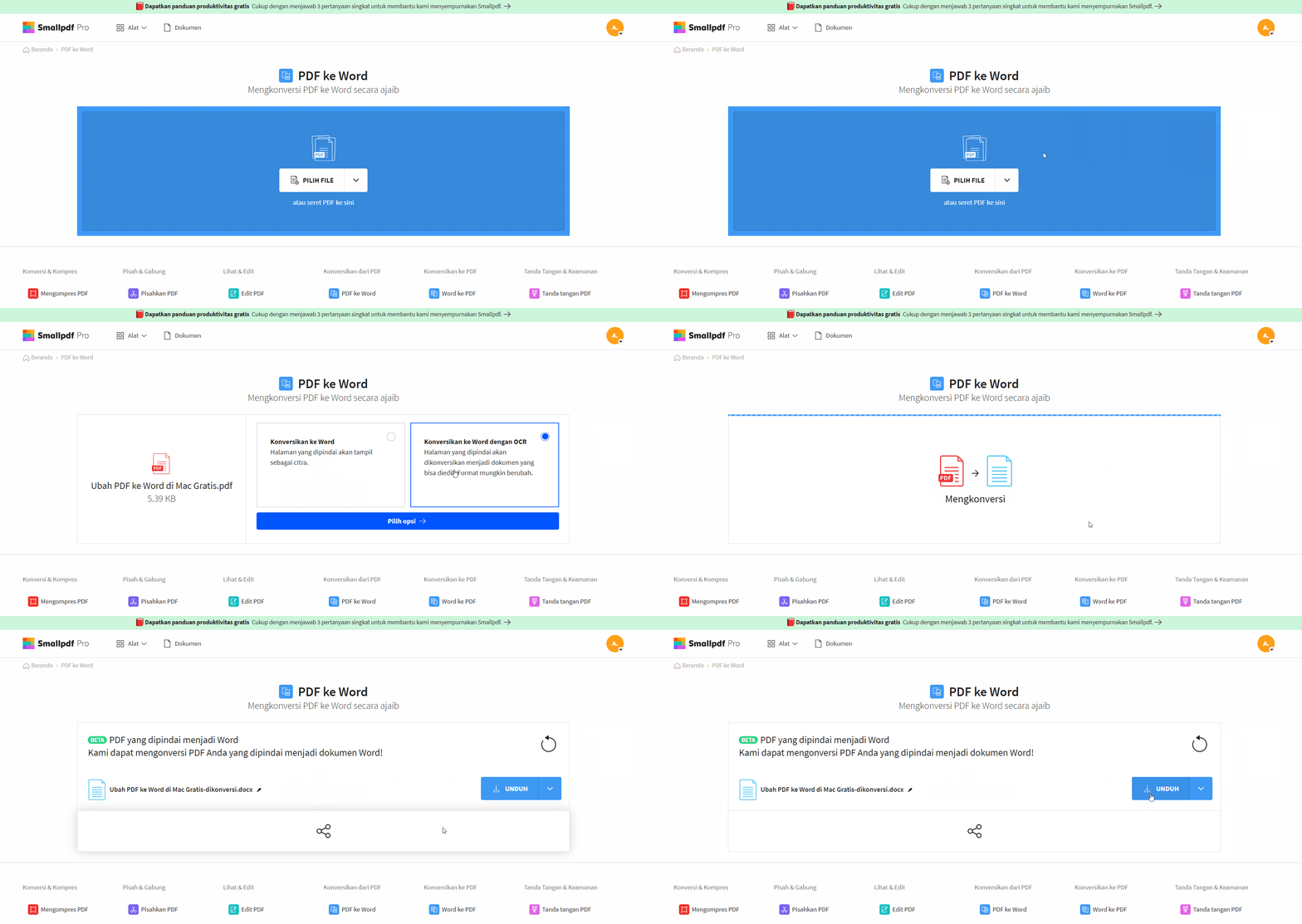
Biasanya, Anda hanya perlu mengunjungi situs web konverter, mengunggah file PDF Anda, memilih format output (Word), dan memulai proses konversi. Setelah selesai, Anda akan diberikan tautan untuk mengunduh file Word yang telah dikonversi.
Contoh Situs Populer:
- Smallpdf
- ILovePDF
- Adobe Acrobat Online
- PDF2DOC
Kelebihan:
- Gratis: Sebagian besar menawarkan konversi gratis untuk jumlah file atau ukuran tertentu.
- Mudah Digunakan: Antarmuka yang sederhana dan intuitif.
- Tidak Perlu Instalasi: Dapat diakses dari browser web mana pun.
- Cepat: Proses konversi umumnya memakan waktu singkat.
Kekurangan:
- Keterbatasan Fitur: Konverter gratis mungkin memiliki batasan ukuran file, jumlah konversi harian, atau kualitas konversi.
- Privasi Data: Mengunggah dokumen sensitif ke situs web pihak ketiga selalu menimbulkan risiko privasi. Pastikan Anda membaca kebijakan privasi mereka.
- Akurasi Bervariasi: Kualitas konversi bisa sangat bervariasi tergantung pada kompleksitas tata letak PDF, keberadaan gambar, tabel, atau kolom. Dokumen yang kompleks mungkin tidak terkonversi dengan sempurna.
- Iklan: Banyak situs gratis menampilkan iklan yang mungkin mengganggu.
Tips untuk Konverter Online:
- Untuk dokumen yang sangat penting atau sensitif, pertimbangkan untuk menggunakan layanan berbayar atau metode offline.
- Selalu periksa hasil konversi dengan cermat.
2. Menggunakan Microsoft Word (Versi Terbaru)
Microsoft Word versi terbaru (terutama Office 365, Word 2013, 2016, 2019, dan 2021) memiliki kemampuan bawaan yang sangat baik untuk membuka dan mengonversi file PDF.
Cara Kerja:
- Buka Microsoft Word.
- Pilih "File" > "Open".
- Cari dan pilih file PDF yang ingin Anda konversi.
- Word akan menampilkan pesan yang menyatakan bahwa ia akan mengonversi PDF Anda menjadi dokumen Word yang dapat diedit. Pesan ini juga akan memperingatkan bahwa hasilnya mungkin tidak terlihat persis sama dengan PDF asli, terutama jika PDF berisi banyak grafis.
- Klik "OK". Word akan melakukan proses konversi.
- Setelah selesai, Anda bisa menyimpan dokumen tersebut sebagai file .docx.
Kelebihan:
- Terintegrasi: Jika Anda sudah memiliki Microsoft Word, ini adalah metode yang paling nyaman.
- Kualitas Konversi yang Baik: Umumnya menghasilkan konversi yang cukup akurat, terutama untuk dokumen berbasis teks.
- Keamanan Data: Dokumen Anda tetap berada di komputer Anda, sehingga lebih aman.
- Menangani Tabel dan Gambar dengan Baik: Cenderung lebih baik dalam mempertahankan tata letak tabel dan posisi gambar dibandingkan banyak konverter online gratis.
Kekurangan:
- Membutuhkan Microsoft Word: Anda harus memiliki lisensi dan instalasi Microsoft Word.
- Tidak Sempurna untuk PDF Sangat Kompleks: PDF dengan tata letak yang sangat rumit, kolom yang banyak, atau elemen grafis yang terjalin erat mungkin masih memerlukan penyesuaian pasca-konversi.
3. Menggunakan Adobe Acrobat Pro DC
Adobe Acrobat Pro DC adalah perangkat lunak profesional untuk bekerja dengan file PDF. Ini adalah alat yang paling kuat dan andal untuk konversi, namun juga merupakan solusi berbayar.
Cara Kerja:
- Buka file PDF di Adobe Acrobat Pro DC.
- Pilih "File" > "Export To" > "Microsoft Word" > "Word Document".
- Pilih lokasi untuk menyimpan file dan klik "Save".
- Anda juga dapat menggunakan fitur "Convert" di halaman utama Acrobat.
Kelebihan:
- Kualitas Konversi Tertinggi: Menawarkan akurasi konversi yang paling superior, bahkan untuk dokumen yang sangat kompleks.
- Opsi Pengaturan Konversi: Memungkinkan Anda menyesuaikan beberapa pengaturan konversi untuk hasil yang lebih baik.
- Mempertahankan Format Asli: Sangat baik dalam mempertahankan font, gambar, tabel, dan tata letak yang rumit.
- Fitur Tambahan: Acrobat Pro DC menawarkan berbagai alat pengeditan PDF lainnya.
Kekurangan:
- Berbayar: Memerlukan langganan berbayar, yang bisa mahal bagi pengguna individu.
- Membutuhkan Instalasi: Perangkat lunak perlu diinstal di komputer Anda.
4. Menggunakan Google Docs
Google Docs adalah alternatif gratis yang patut dipertimbangkan, terutama jika Anda sering menggunakan ekosistem Google.
Cara Kerja:
- Unggah file PDF Anda ke Google Drive.
- Klik kanan pada file PDF di Google Drive.
- Pilih "Open with" > "Google Docs".
- Google Docs akan mencoba mengonversi PDF menjadi dokumen yang dapat diedit.
- Setelah terbuka di Google Docs, Anda dapat mengunduhnya sebagai file Microsoft Word (.docx) melalui "File" > "Download" > "Microsoft Word (.docx)".
Kelebihan:
- Gratis: Memanfaatkan layanan Google Drive dan Docs yang gratis.
- Aksesibilitas: Dapat diakses dari mana saja selama ada koneksi internet.
- Menangani Teks dengan Baik: Cukup baik dalam mengekstrak teks dari PDF.
Kekurangan:
- Kualitas Konversi Bervariasi: Kualitas konversi bisa sangat bervariasi, terutama untuk PDF dengan tata letak yang kompleks, kolom, atau banyak gambar. Tata letak seringkali hilang atau berantakan.
- Format Hilang: Seringkali Anda akan kehilangan banyak pemformatan asli, seperti font, ukuran teks, dan spasi.
Tips untuk Hasil Konversi PDF ke Word yang Optimal
Terlepas dari metode yang Anda pilih, beberapa tips dapat membantu Anda mendapatkan hasil konversi yang lebih baik:
- Pilih PDF yang Benar: Pastikan Anda mengonversi PDF yang berbasis teks, bukan PDF yang merupakan hasil scan gambar tanpa OCR (Optical Character Recognition). Jika PDF adalah gambar, Anda memerlukan alat OCR terlebih dahulu.
- Periksa OCR: Jika PDF Anda berasal dari scan, pastikan alat konversi Anda mendukung OCR, atau jalankan OCR pada PDF terlebih dahulu sebelum mengonversi.
- Sederhanakan PDF (Jika Memungkinkan): Jika Anda memiliki kendali atas PDF asli, coba sederhanakan tata letaknya sebelum mengonversinya.
- Periksa Hasilnya dengan Teliti: Selalu luangkan waktu untuk meninjau dokumen Word yang telah dikonversi. Periksa kesalahan ketik, tata letak yang berantakan, gambar yang bergeser, atau teks yang hilang.
- Lakukan Penyesuaian Pasca-Konversi: Bersiaplah untuk melakukan beberapa penyesuaian manual di dokumen Word untuk mengembalikan tampilan yang diinginkan.
Mengapa Kita Perlu Mengubah Word ke PDF?
Setelah dokumen Word Anda selesai diedit, diformat, dan siap untuk dibagikan, mengonversinya kembali ke PDF adalah langkah penting. Mengapa?
- Konsistensi Tampilan: Seperti yang disebutkan sebelumnya, PDF memastikan dokumen Anda terlihat sama persis di perangkat apa pun. Ini mencegah masalah seperti font yang hilang atau tata letak yang berubah akibat perbedaan versi Word atau sistem operasi penerima.
- Keamanan Dokumen: PDF lebih sulit untuk diubah secara tidak sengaja oleh penerima dibandingkan dokumen Word. Ini membantu melindungi integritas konten Anda.
- Ukuran File yang Dioptimalkan: Dalam banyak kasus, mengonversi Word ke PDF dapat menghasilkan ukuran file yang lebih kecil, sehingga lebih mudah untuk dibagikan melalui email atau diunggah ke platform online.
- Profesionalisme: Dokumen PDF seringkali dianggap lebih profesional untuk dibagikan kepada klien, atasan, atau dalam konteks resmi.
- Pencetakan yang Akurat: PDF dirancang untuk pencetakan yang akurat, memastikan hasil cetak sesuai dengan tampilan di layar.
Metode Konversi Word ke PDF
Untungnya, mengonversi dokumen Word ke PDF jauh lebih mudah dan memiliki lebih banyak pilihan yang terintegrasi.
1. Menggunakan Microsoft Word (Fitur "Save As" atau "Export")
Ini adalah metode yang paling umum dan direkomendasikan jika Anda menggunakan Microsoft Word.
Cara Kerja:
- Buka dokumen Word Anda.
- Pilih "File" > "Save As" atau "Export".
- Jika memilih "Save As":
- Pilih lokasi penyimpanan.
- Di dropdown "Save as type", pilih "PDF (*.pdf)".
- Anda mungkin melihat opsi "More options…" atau "Tools" di mana Anda bisa mengatur kualitas PDF (misalnya, "Standard" untuk pencetakan dan online, atau "Minimum size" untuk online).
- Klik "Save".
- Jika memilih "Export":
- Pilih "Create PDF/XPS Document".
- Klik tombol "Create PDF/XPS".
- Pilih lokasi penyimpanan dan klik "Publish".
Kelebihan:
- Sangat Mudah: Proses yang sangat sederhana dan terintegrasi langsung.
- Kualitas Tinggi: Menghasilkan PDF berkualitas tinggi yang mempertahankan tata letak, font, dan gambar dengan baik.
- Opsi Kualitas: Memungkinkan Anda memilih kualitas PDF, menyeimbangkan ukuran file dengan kualitas visual.
- Keamanan Data: Dokumen tetap di komputer Anda.
Kekurangan:
- Membutuhkan Microsoft Word: Anda memerlukan lisensi Microsoft Word.
2. Menggunakan Google Docs
Jika Anda menggunakan Google Docs sebagai alat pengeditan utama, Anda juga bisa mengekspornya ke PDF.
Cara Kerja:
- Buka dokumen Anda di Google Docs.
- Pilih "File" > "Download" > "PDF Document (.pdf)".
- Dokumen akan diunduh ke komputer Anda sebagai file PDF.
Kelebihan:
- Gratis: Memanfaatkan Google Docs yang gratis.
- Cepat dan Mudah: Proses yang sangat sederhana.
- Aksesibilitas: Dapat diakses dari mana saja.
Kekurangan:
- Opsi Kustomisasi Terbatas: Pilihan untuk menyesuaikan kualitas atau pengaturan PDF lebih terbatas dibandingkan Microsoft Word.
3. Menggunakan Konverter Online
Sama seperti konversi PDF ke Word, ada banyak konverter online yang bisa mengubah file Word ke PDF.
Cara Kerja Umum:
Unggah file Word Anda, pilih format output PDF, dan mulai konversi.
Kelebihan:
- Gratis: Banyak pilihan gratis yang tersedia.
- Tidak Perlu Instalasi: Aksesible melalui browser.
- Cepat: Prosesnya cepat.
Kekurangan:
- Privasi Data: Sama seperti konversi PDF ke Word, perhatikan privasi saat mengunggah dokumen sensitif.
- Kualitas Bervariasi: Kualitas konversi bisa bervariasi, meskipun umumnya konversi Word ke PDF lebih akurat dibandingkan sebaliknya.
- Iklan dan Batasan: Konverter gratis mungkin memiliki iklan atau batasan penggunaan.
4. Menggunakan Adobe Acrobat Pro DC
Adobe Acrobat Pro DC juga merupakan pilihan yang sangat baik untuk mengonversi Word ke PDF, menawarkan kontrol yang lebih besar.
Cara Kerja:
- Buka dokumen Word Anda.
- Pilih "File" > "Save As Other" > "More Options".
- Di dropdown "Save as type", pilih "Adobe PDF".
- Anda juga bisa menggunakan fitur "Create PDF" di halaman utama Acrobat.
Kelebihan:
- Kontrol Penuh: Menawarkan kontrol granular atas pengaturan PDF, seperti optimasi gambar, keamanan (kata sandi, izin), metadata, dan standar PDF (seperti PDF/A untuk pengarsipan).
- Kualitas Tertinggi: Menghasilkan PDF dengan kualitas profesional.
Kekurangan:
- Berbayar: Memerlukan langganan berbayar.
Kesimpulan
Kemampuan untuk mengubah PDF ke Word dan sebaliknya adalah keterampilan digital yang sangat berharga. Dengan pemahaman tentang berbagai metode yang tersedia dan pertimbangan di baliknya, Anda dapat memilih alat yang paling sesuai dengan kebutuhan Anda. Apakah Anda memerlukan fleksibilitas pengeditan dokumen yang diterima dalam format PDF, atau ingin memastikan dokumen yang Anda buat tampil sempurna di mana pun, proses konversi ini kini menjadi lebih mudah dari sebelumnya.
Selalu ingat untuk mempertimbangkan faktor seperti keamanan data, kompleksitas dokumen, dan kebutuhan akan akurasi saat memilih alat konversi. Dengan sedikit latihan, Anda akan mahir dalam menguasai konversi dokumen, menjadikan alur kerja Anda lebih lancar, efisien, dan profesional.

Tinggalkan Balasan