

File PDF (Portable Document Format) telah menjadi standar de facto untuk berbagi dokumen yang mempertahankan format aslinya di berbagai platform. Namun, sifatnya yang terkunci seringkali menjadi kendala ketika kita perlu mengedit, menyusun ulang, atau mengekstrak informasi penting dari dokumen tersebut. Terutama ketika berhadapan dengan file PDF berkapasitas besar atau kompleks, proses konversi ke format yang dapat diedit seperti Microsoft Word menjadi krusial. Artikel ini akan mengupas tuntas berbagai metode dan pertimbangan dalam mengubah PDF ke Word dengan kapasitas besar, serta tips untuk mendapatkan hasil terbaik.
Mengapa Konversi PDF ke Word Diperlukan?
Sebelum menyelami cara konversi, penting untuk memahami alasan di balik kebutuhan ini:
- Editabilitas: PDF pada dasarnya adalah format statis. Jika Anda perlu melakukan penyesuaian, koreksi, atau penambahan pada dokumen, mengubahnya menjadi format yang dapat diedit seperti Word adalah langkah pertama.
- Ekstraksi Data: Anda mungkin perlu menyalin teks, tabel, atau gambar dari PDF untuk digunakan di dokumen lain atau untuk analisis data.
- Fleksibilitas Format: Kadang-kadang, tujuan akhir Anda adalah dokumen yang lebih fleksibel untuk dibagikan atau dicetak dalam format yang berbeda.
- Penghematan Waktu: Mengonversi dokumen yang panjang dan kompleks bisa jauh lebih efisien daripada menulis ulang isinya dari awal.
- Aksesibilitas: Beberapa pengguna mungkin lebih nyaman bekerja dengan antarmuka Microsoft Word dibandingkan dengan penampil PDF.
Tantangan dalam Konversi PDF Kapasitas Besar
Mengonversi PDF berkapasitas besar (misalnya, ratusan halaman, berisi banyak gambar, tabel, atau format kompleks) ke Word bukanlah tugas yang selalu mulus. Beberapa tantangan umum meliputi:
- Kehilangan Format: Teks mungkin menjadi berantakan, spasi berubah, atau tata letak halaman tidak sesuai.
- Kesalahan Pengenalan Teks (OCR): Jika PDF adalah hasil scan (bukan PDF asli yang dibuat dari dokumen digital), teknologi Optical Character Recognition (OCR) sangat penting. Namun, OCR pada dokumen berkapasitas besar dengan kualitas gambar yang bervariasi bisa menghasilkan banyak kesalahan karakter atau kata.
- Tabel dan Gambar yang Rusak: Tabel yang kompleks atau gambar dengan resolusi tinggi seringkali sulit untuk direkonstruksi dengan sempurna di Word.
- Ukuran File yang Besar: Proses konversi itu sendiri bisa memakan waktu lama dan membutuhkan sumber daya komputasi yang signifikan, terutama jika dilakukan secara online.
- Batasan Layanan Online: Banyak layanan konversi PDF online memiliki batasan ukuran file atau jumlah konversi per hari.
- Keamanan Data: Mengunggah dokumen sensitif ke layanan online selalu menimbulkan kekhawatiran privasi dan keamanan.
Metode Konversi PDF ke Word Kapasitas Besar
Ada beberapa pendekatan yang bisa Anda ambil, masing-masing dengan kelebihan dan kekurangannya:
1. Menggunakan Microsoft Word (Versi Terbaru)
Versi terbaru Microsoft Word (mulai dari Word 2013) memiliki kemampuan bawaan yang cukup baik untuk membuka dan mengonversi file PDF. Ini adalah metode yang paling direkomendasikan jika Anda memiliki akses ke versi Word yang modern.
-
Cara Melakukannya:
- Buka Microsoft Word.
- Pilih
File>Open. - Telusuri dan pilih file PDF yang ingin Anda konversi.
- Word akan menampilkan pesan peringatan: "Word akan mengonversi PDF Anda menjadi dokumen Word yang dapat diedit. Proses ini mungkin memakan waktu. Dokumen yang dihasilkan akan dioptimalkan untuk teks, sehingga mungkin terlihat berbeda dari PDF asli, terutama jika PDF asli berisi banyak grafis."
- Klik
OK. - Tunggu proses konversi selesai. Semakin besar dan kompleks file PDF, semakin lama prosesnya.
-
Kelebihan:
- Gratis jika Anda sudah memiliki Microsoft Word.
- Tidak perlu mengunggah dokumen ke pihak ketiga (aman untuk data sensitif).
- Hasil konversi seringkali sangat baik untuk PDF yang sebagian besar berisi teks.
- Menangani beberapa format tabel dan tata letak dengan baik.
-
Kekurangan:
- Tidak ideal untuk PDF yang sangat kompleks dengan banyak elemen grafis atau tata letak yang unik.
- Performa bisa lambat untuk file yang sangat besar.
- Membutuhkan lisensi Microsoft Word.
2. Menggunakan Adobe Acrobat Pro DC
Adobe Acrobat Pro DC adalah standar industri untuk bekerja dengan file PDF. Kemampuannya dalam mengonversi PDF ke format lain, termasuk Word, sangat canggih.
-
Cara Melakukannya:
- Buka file PDF di Adobe Acrobat Pro DC.
- Pilih
File>Export To>Microsoft Word>Word Document. - Klik tombol
Settingsuntuk menyesuaikan opsi konversi (misalnya, mempertahankan tata letak, mengaktifkan OCR jika diperlukan, dll.). - Pilih lokasi penyimpanan dan klik
Save.
-
Kelebihan:
- Salah satu konverter PDF terbaik di pasaran, menghasilkan kualitas konversi yang sangat tinggi.
- Mampu menangani tata letak yang kompleks, tabel, dan gambar dengan sangat baik.
- Dilengkapi dengan fitur OCR yang kuat untuk mengonversi PDF hasil scan.
- Memberikan kontrol lebih besar atas proses konversi.
-
Kekurangan:
- Merupakan perangkat lunak berbayar (membutuhkan langganan).
- Mungkin terasa berlebihan jika Anda hanya perlu mengonversi PDF sesekali.
3. Layanan Konversi PDF Online (dengan Pertimbangan Kapasitas Besar)
Banyak situs web menawarkan konversi PDF ke Word gratis. Namun, untuk file berkapasitas besar, Anda perlu mencari layanan yang secara spesifik mendukung file berukuran besar atau menawarkan opsi unggah yang lebih baik.
-
Contoh Layanan Populer:
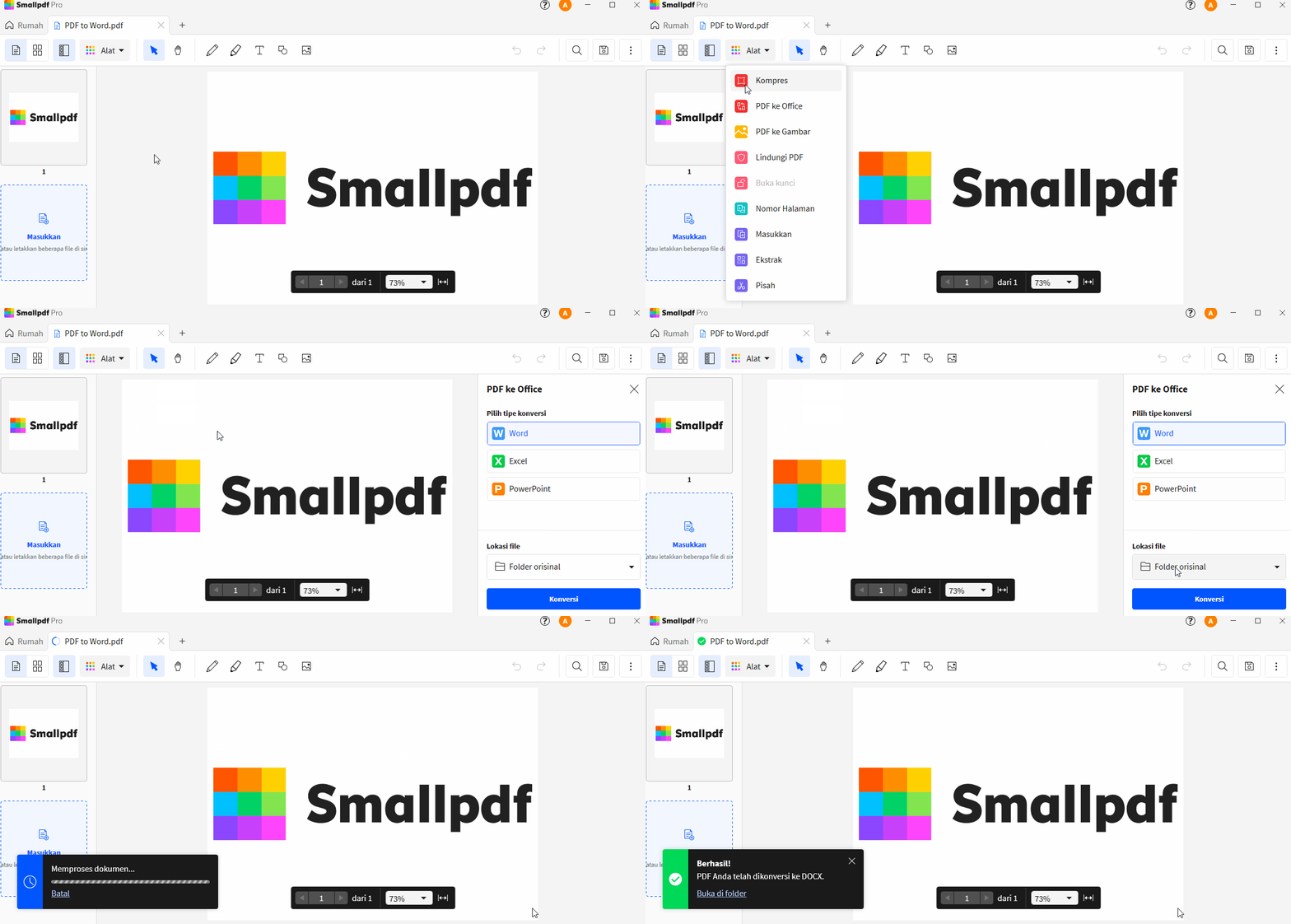
- Smallpdf: Salah satu yang paling populer, menawarkan berbagai alat PDF.
- iLovePDF: Mirip dengan Smallpdf, dengan banyak fitur konversi.
- Adobe Acrobat Online Tools: Versi online gratis dari Adobe, seringkali dengan batasan.
- Zamzar: Mendukung banyak format file dan memiliki batasan ukuran file yang cukup besar.
-
Tips untuk Kapasitas Besar Menggunakan Layanan Online:
- Cari Layanan dengan Batasan Ukuran File Tinggi: Beberapa layanan menawarkan konversi file hingga 100MB atau bahkan lebih besar untuk pengguna gratis, atau menawarkan paket berbayar untuk kapasitas yang lebih besar.
- Gunakan Fitur Unggah/Unduh yang Andal: Pastikan koneksi internet Anda stabil. Layanan yang baik akan memiliki indikator progres yang jelas.
- Perhatikan Keamanan: Hindari mengunggah dokumen yang sangat sensitif ke layanan gratis jika Anda tidak yakin dengan kebijakan privasi mereka. Banyak layanan memiliki kebijakan penghapusan file setelah beberapa jam.
- Pertimbangkan Mengonversi per Bagian: Jika Anda memiliki file PDF yang sangat besar yang melebihi batasan layanan, Anda mungkin perlu memecahnya menjadi beberapa bagian terlebih dahulu (misalnya, menggunakan alat pemecah PDF online) lalu mengonversi setiap bagian secara terpisah.
-
Kelebihan:
- Aksesibilitas tinggi (bisa diakses dari mana saja dengan internet).
- Banyak yang gratis untuk penggunaan dasar.
- Tidak memerlukan instalasi perangkat lunak.
-
Kekurangan:
- Batasan ukuran file dan jumlah konversi.
- Kualitas konversi bisa bervariasi antar layanan.
- Potensi masalah privasi dan keamanan data.
- Membutuhkan koneksi internet yang stabil.
- Proses unggah dan unduh file besar bisa memakan waktu lama.
4. Perangkat Lunak Konverter PDF Khusus
Selain Adobe Acrobat Pro, ada banyak perangkat lunak konverter PDF pihak ketiga yang dirancang untuk konversi berkualitas tinggi, seringkali dengan fitur tambahan untuk menangani file besar.
-
Contoh: Nitro PDF Pro, Foxit PhantomPDF, Wondershare PDFelement.
-
Kelebihan:
- Seringkali menawarkan kualitas konversi yang setara dengan Adobe Acrobat Pro.
- Dirancang untuk menangani file besar dan kompleks.
- Menyediakan fitur OCR yang kuat.
- Menawarkan kontrol lebih granular atas proses konversi.
-
Kekurangan:
- Umumnya berbayar.
- Membutuhkan instalasi perangkat lunak.
Teknik dan Pertimbangan untuk Konversi Kapasitas Besar yang Optimal
Apapun metode yang Anda pilih, ada beberapa teknik dan pertimbangan penting untuk memaksimalkan kualitas konversi dokumen PDF berkapasitas besar:
-
Periksa Sumber PDF:
- PDF Asli (Digital): Jika PDF dibuat dari program seperti Word, InDesign, atau aplikasi kantor lainnya, konversinya akan jauh lebih mudah dan akurat. Teksnya adalah teks sebenarnya.
- PDF Hasil Scan: Jika PDF adalah hasil pemindaian dokumen kertas, Anda mutlak memerlukan OCR (Optical Character Recognition). Pastikan alat konversi yang Anda gunakan memiliki fitur OCR yang baik dan aktifkan opsi tersebut. Kualitas hasil OCR sangat bergantung pada kualitas pemindaian asli (resolusi, kejernihan, tidak ada coretan).
-
Optimalkan Pengaturan Konversi:
- Tata Letak Halaman: Cari opsi untuk mempertahankan tata letak asli sebanyak mungkin. Namun, perlu diingat bahwa tata letak yang sangat kompleks mungkin tetap tidak sempurna.
- Pengenalan Teks (OCR): Jika PDF adalah hasil scan, pastikan OCR diaktifkan. Pilih bahasa yang benar untuk hasil OCR terbaik. Beberapa alat memungkinkan Anda untuk memilih jenis teks yang akan dikenali (misalnya, hanya teks, atau teks dan gambar).
- Kualitas Gambar: Jika PDF berisi banyak gambar, beberapa konverter mungkin menawarkan opsi untuk mempertahankan kualitas gambar atau mengurangi ukurannya. Untuk dokumen besar, menjaga kualitas gambar bisa membuat ukuran file Word menjadi sangat besar.
-
Gunakan Koneksi Internet yang Stabil:
Untuk layanan online, koneksi internet yang cepat dan stabil sangat penting untuk mengunggah dan mengunduh file besar tanpa gangguan. -
Sabar:
Mengonversi file PDF berkapasitas besar, terutama yang kompleks atau hasil scan, membutuhkan waktu. Jangan terburu-buru dan biarkan prosesnya berjalan. -
Periksa Hasil Konversi Secara Menyeluruh:
Setelah konversi selesai, selalu buka file Word yang dihasilkan dan periksa dengan cermat. Perhatikan:- Tata Letak: Apakah kolom, spasi, dan indentasi sesuai?
- Teks: Apakah ada kesalahan pengetikan, karakter aneh, atau kata yang hilang? Ini sangat penting jika Anda menggunakan OCR.
- Tabel: Apakah data tabel masih terstruktur dengan benar?
- Gambar dan Grafik: Apakah gambar masih ada dan ditempatkan dengan benar?
- Nomor Halaman dan Header/Footer: Apakah ini terkonversi dengan benar?
-
Koreksi Manual:
Sangat jarang konversi PDF ke Word akan 100% sempurna, terutama untuk dokumen yang sangat besar dan kompleks. Bersiaplah untuk melakukan koreksi manual di dalam Microsoft Word untuk memperbaiki kesalahan format, teks, atau elemen lainnya. Ini adalah bagian yang tak terhindarkan dari proses konversi. -
Pertimbangkan Ukuran File Word yang Dihasilkan:
File PDF seringkali lebih kecil dari file Word yang setara karena kompresi dan struktur internalnya. Setelah konversi, file Word Anda kemungkinan akan memiliki ukuran yang lebih besar, terutama jika berisi banyak gambar atau tabel yang kompleks.
Kesimpulan
Mengubah PDF ke Word dengan kapasitas besar bisa menjadi tantangan, tetapi dengan pemahaman yang tepat dan pemilihan alat yang sesuai, Anda dapat mencapai hasil yang memuaskan. Untuk dokumen yang paling penting dan kompleks, investasi pada perangkat lunak seperti Adobe Acrobat Pro DC atau Microsoft Word versi terbaru seringkali merupakan pilihan terbaik karena kontrol dan kualitasnya. Jika Anda mencari solusi gratis, layanan online bisa menjadi pilihan, tetapi dengan perhatian ekstra pada batasan ukuran, keamanan, dan potensi kebutuhan untuk memecah dokumen.
Ingatlah bahwa proses konversi adalah langkah awal. Selalu luangkan waktu untuk meninjau dan mengoreksi dokumen Word yang dihasilkan untuk memastikan akurasi dan kelengkapan sebelum Anda melanjutkan pekerjaan Anda. Dengan pendekatan yang sistematis, Anda dapat mengubah dokumen PDF berkapasitas besar menjadi format yang mudah diedit dan dimanfaatkan sesuai kebutuhan Anda.

Tinggalkan Balasan